Access Baza Danych Krok Po Kroku

Tworzenie bazy danych. Otwórz program Access. Jeśli program Access jest już otwarty, wybierz pozycję Plik > Nowy. Wybierz pozycję Pusta baza danych lub szablon.. Aby otworzyć...

Access jest popularnym programem do tworzenia baz danych. Aby utworzyć bazę danych za pomocą Accessa, należy postępować zgodnie z poniższymi wskazówkami:
- Uruchom Access. Pojawi się okno "Utwórz bazę danych".
- Wybierz lokalizację, w której chcesz utworzyć bazę danych. Możesz wybrać lokalny dysk twardy lub serwer.
- Wprowadź nazwę bazy danych. Użyj alfanumerycznych znaków i nie używaj spacji.
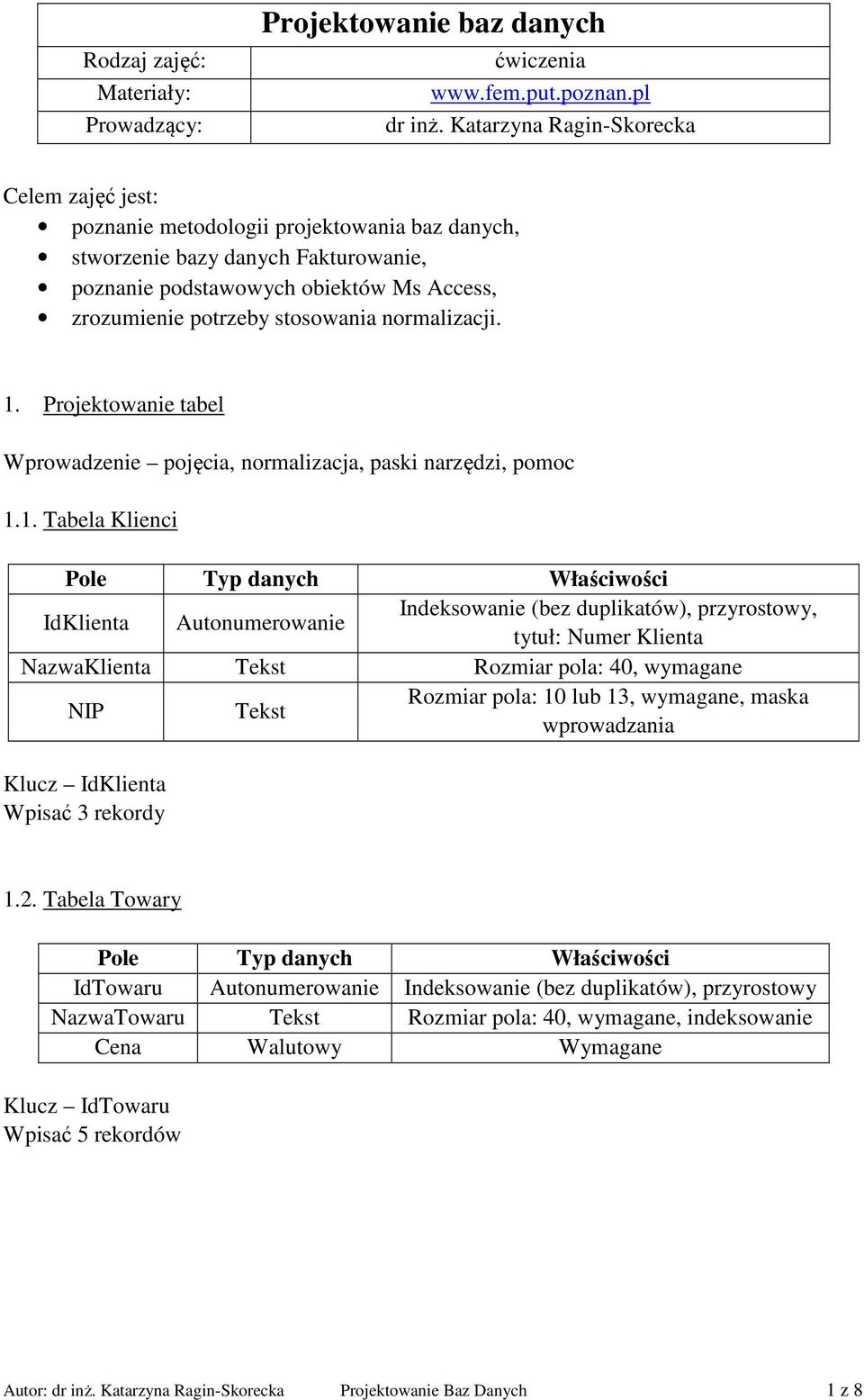
- Aby utworzyć tabelę, należy wybrać "Utwórz tabelę w widoku projektanta".
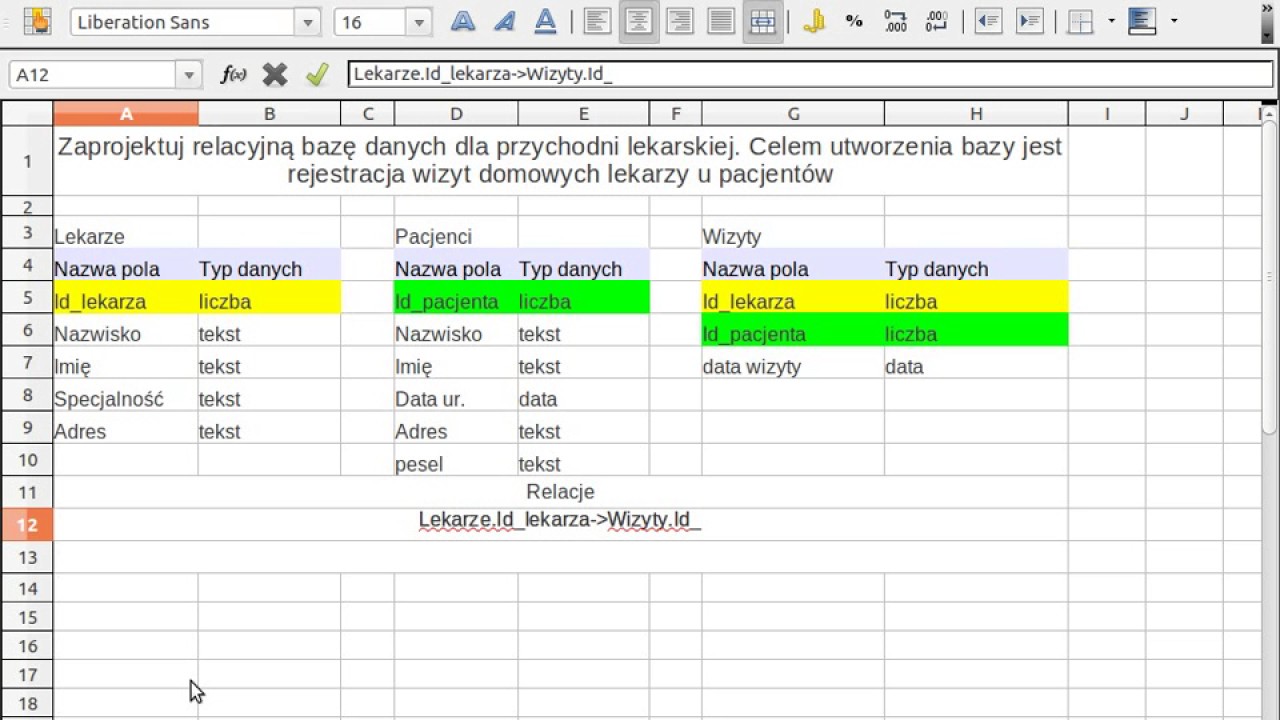
- Wprowadź nazwę tabeli i wybierz typ danych dla każdego pola. Następnie należy ustawić opcje, takie jak wymuszone wartości, walidacja, klucze główne itp.
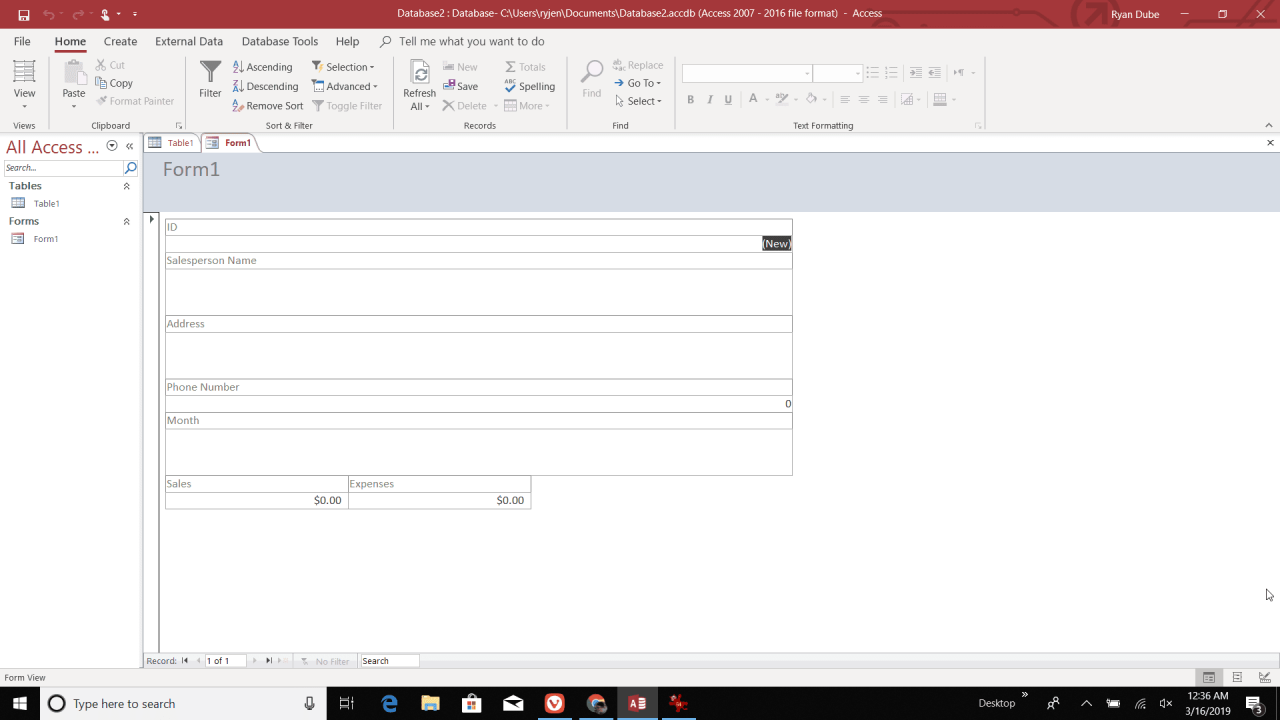
- Aby utworzyć formularz, należy kliknąć "Utwórz formularz w widoku projektanta".
- Wybierz elementy, które chcesz zawrzeć w formularzu, takie jak pola, przyciski, obrazy itp.
- Aby utworzyć raport, należy kliknąć "Utwórz raport w widoku projektanta".
- Wybierz elementy, które chcesz umieścić w raporcie, takie jak pola, obrazy, obramowania itp.
- Aby zapisać bazę danych, kliknij pozycję "Zapisz" w menu Plik.
Użycie Accessa do tworzenia baz danych jest proste i szybkie. Można go łatwo skonfigurować, aby dostosować go do wymagań użytkownika. Jest to szczególnie przydatne dla osób, które nie mają doświadczenia w tworzeniu baz danych, ponieważ Access zapewnia intuicyjny interfejs użytkownika i wsparcie techniczne. Access jest również wygodny w użyciu, ponieważ umożliwia tworzenie baz danych za pomocą prostego kreatora.
Kolejną zaletą używania Accessa jest to, że można go łatwo połączyć z innymi programami, takimi jak Excel lub Word. Oznacza to, że można wykorzystać dane z bazy danych do tworzenia raportów lub dokumentów. Ponadto Access oferuje szeroki wybór narzędzi do tworzenia i analizowania danych, dzięki czemu można szybko i łatwo wyk
Tworzenie bazy danych. Otwórz program Access. Jeśli program Access jest już otwarty, wybierz pozycję Plik > Nowy. Wybierz pozycję Pusta baza danych lub szablon.. Aby otworzyć jedną z ostatnio otwieranych baz danych, na karcie Plik kliknij pozycję Ostatnie,a następnie kliknij nazwę pliku tej bazy danych. Baza danych zostanie. Baza danych w Access krok po kroku. Nowsza wersja filmu dostępna tutaj: • Baza danych w Acc... - Importowanie tabel z Excel łącznie z przygotowaniem -.
Pierwszą rzeczą, jaką się zajmujemy jest nadawanie polom nazwy, następnie ustalamy typ danych. Typem danych może być: Liczba, Tekst, Nota, Autonumer (stosowany. Dowiedz się, jak krok po kroku utworzyć makro danych w programie Microsoft Access. Biorąc pod uwagę wszystko, o czym wspomniano powyżej w artykule i wiedząc czym. W programie Access 2002 i Access 2003 wykonaj następujące kroki: Naciśnij klawisz F11, aby przełączyć się do okna Baza danych. W menu Narzędzia.
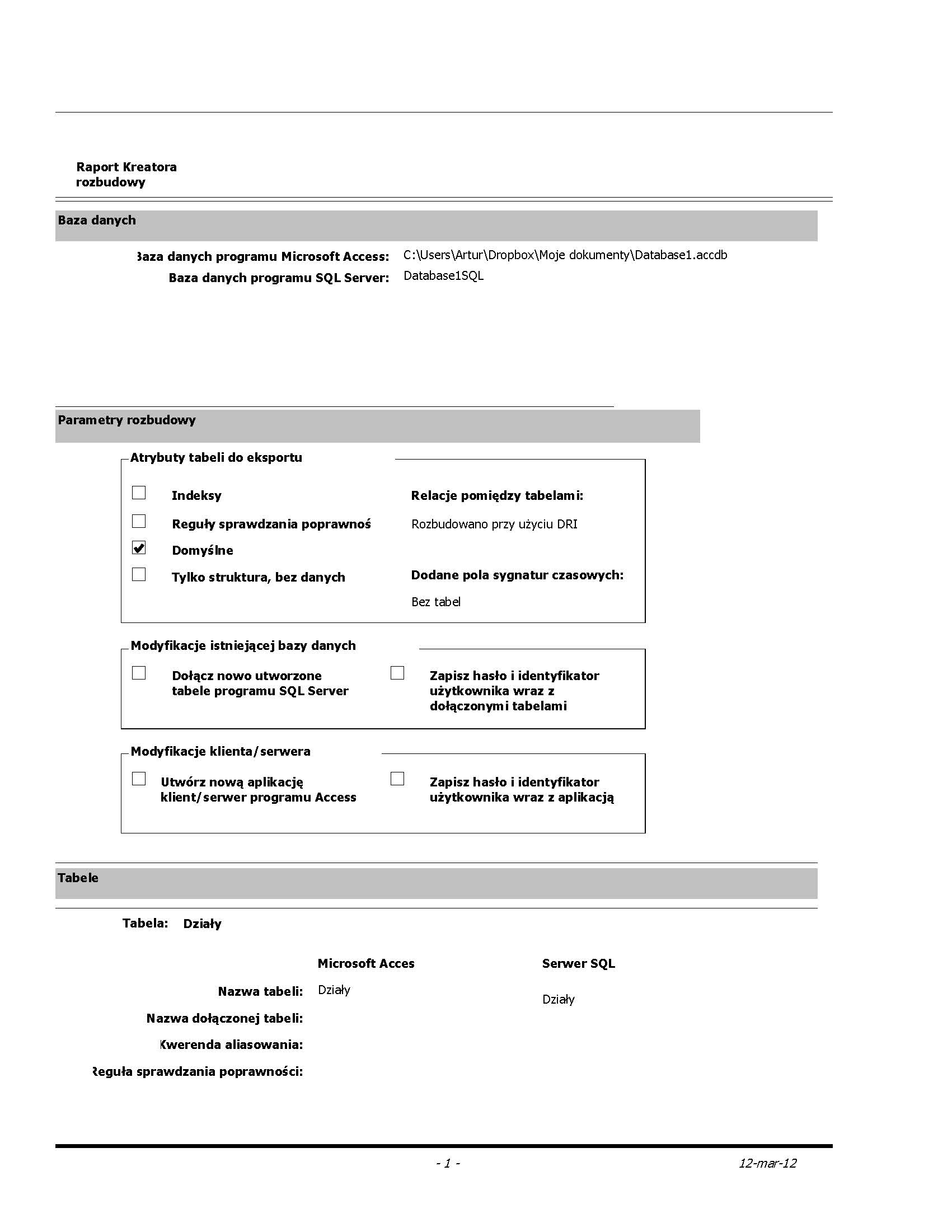
Na następnej stronie kreatora kliknij bazy danych (Microsoft SQL Server lub Microsoft Office Access tylko), a następnie kliknij przycisk Dalej. Na następnej stronie kreatora. Tworzenie bazy danych. Aby utworzyć nową bazę danych klikamy na logo Office w lewym górnym rogu ekranu i wybieramy Nowy. W odpowiednim. danych w Microsoft Access 2016 W niniejszym rozdziale utworzymy przykładową bazę danych w środo-wisku systemu Microsoft Access 2016. Baza danych będzie.
Z czasem większość aplikacji baz danych powiększa się, staje się coraz bardziej złożona i musi obsługiwać więcej użytkowników. W pewnym momencie życia aplikacji. 152K views 2 years ago. Zapraszamy do obejrzenia naszego filmiku, w którym wytłumaczone są podstawy tworzenia baz danych w MS Access. Jest to.