Como Juntar Dos Celdas En Excel

Nota: Si las celdas de la tabla no tienen bordes visibles, quizá le resulte útil mostrar las cuadrículas. Haga clic en Herramientas de tabla > Diseño > Ver cuadrículas . Haga....
W arkuszu kalkulacyjnym Excel możesz łączyć dwa lub więcej komórek w jedną, aby wyświetlić zawartość wszystkich komórek w jednej. Łączenie komórek w jeden wiersz lub kolumnę może pomóc w uporządkowaniu danych. Podczas gdy możesz łączyć wiersze i kolumny, wybór jednej z opcji zależy od tego, jak chcesz wyświetlić dane. Oto, jak jednoczyć dwie komórki w jedną w arkuszu kalkulacyjnym Excel.
Krok 1: Otwórz arkusz kalkulacyjny Excel, w którym chcesz połączyć komórki. Po znalezieniu arkusza wybierz dwie komórki, które chcesz połączyć. Możesz wybrać jedną komórkę i przeciągnąć myszkę do drugiej, aby wybrać obie komórki jednocześnie.
Krok 2: Kliknij prawym przyciskiem myszy komórki i wybierz opcję „Łącz komórki” z menu. Alternatywnie możesz wybrać opcję „Formatuj jako tabelę” z menu.
Krok 3: Wybierz opcję „Łącz komórki” z menu. Otworzy się okno dialogowe, w którym możesz wybrać, czy chcesz połączyć komórki w jeden wiersz, czy też w jedną kolumnę. Wybierz jedną z opcji i kliknij przycisk „OK”.
Krok 4: Po połączeniu komórek w jeden wiersz lub kolumnę pojawia się nowa komórka, w której wyświetlana jest zawartość wszystkich połączonych komórek. Możesz teraz edytować zawartość komórki jak zwykle. Możesz nawet dodać nagłówek do nowej komórki, aby ułatwić czytanie danych.
Krok 5: Aby rozdzielić połączone komórki, kliknij prawym przyciskiem myszy nową komórkę i wybierz opcję „Rozdziel komórki” z menu. Pojawi się okno dialogowe, w którym można wybrać, do jakiego wiersza lub kolumny chcesz rozdzielić połączone komórki. Wybierz jedną z opcji i kliknij przycisk „OK”.
Krok 6: Po rozdzieleniu komórek pojawi się nowy arkusz, w którym będ
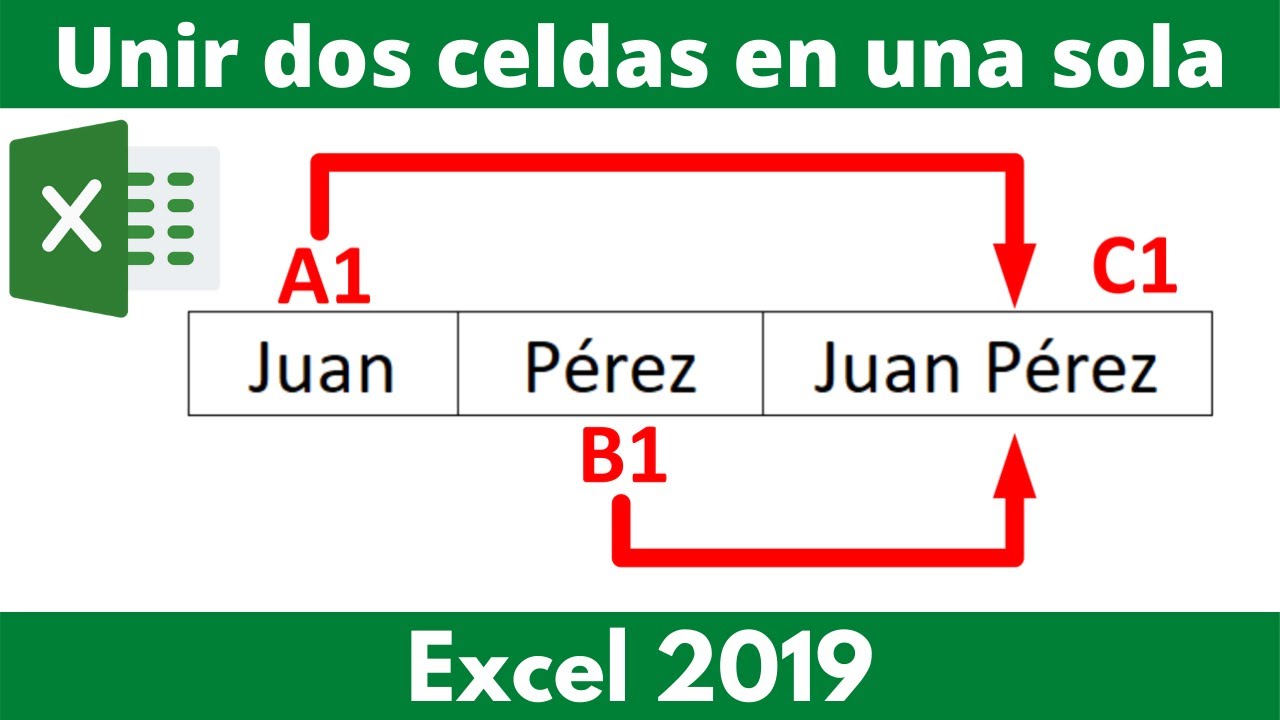
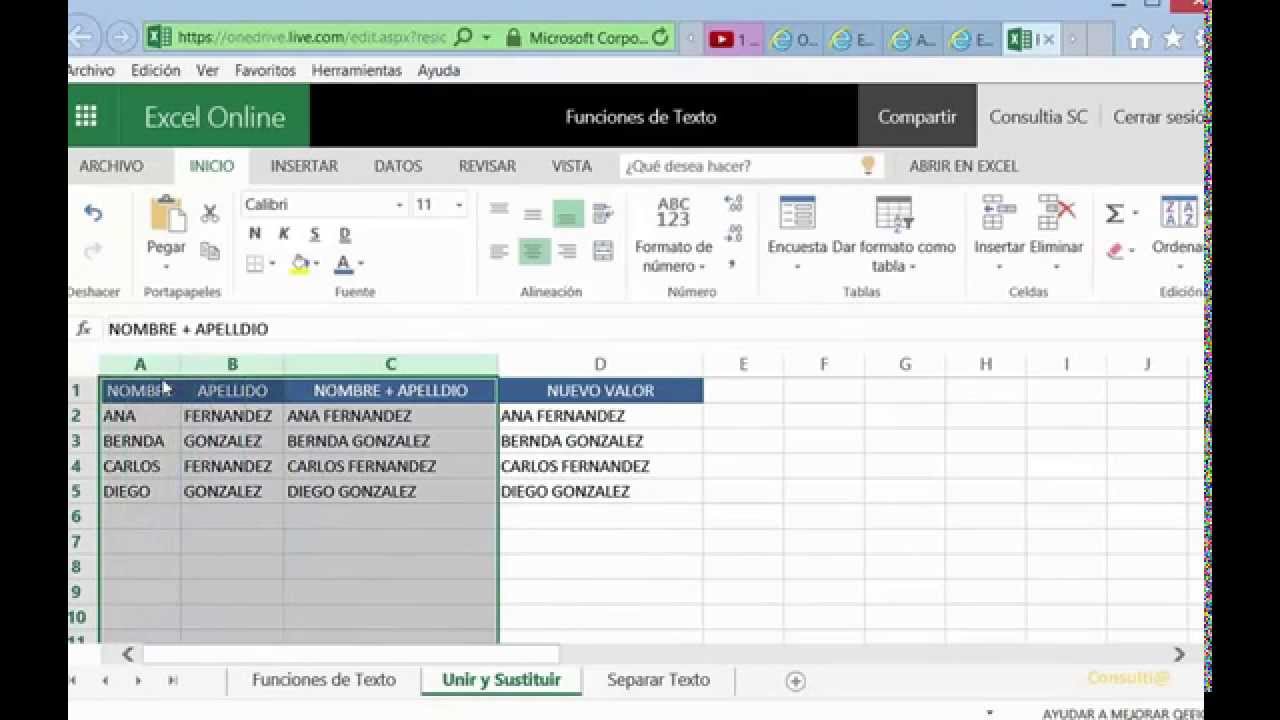
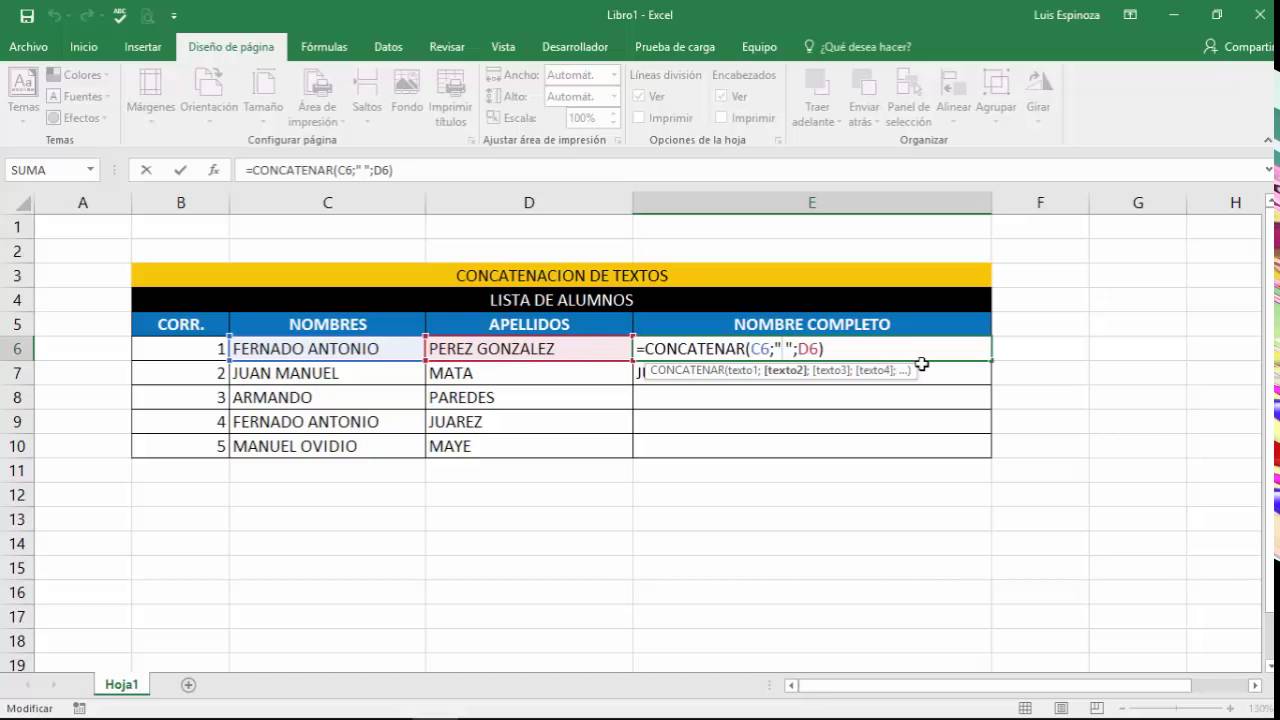
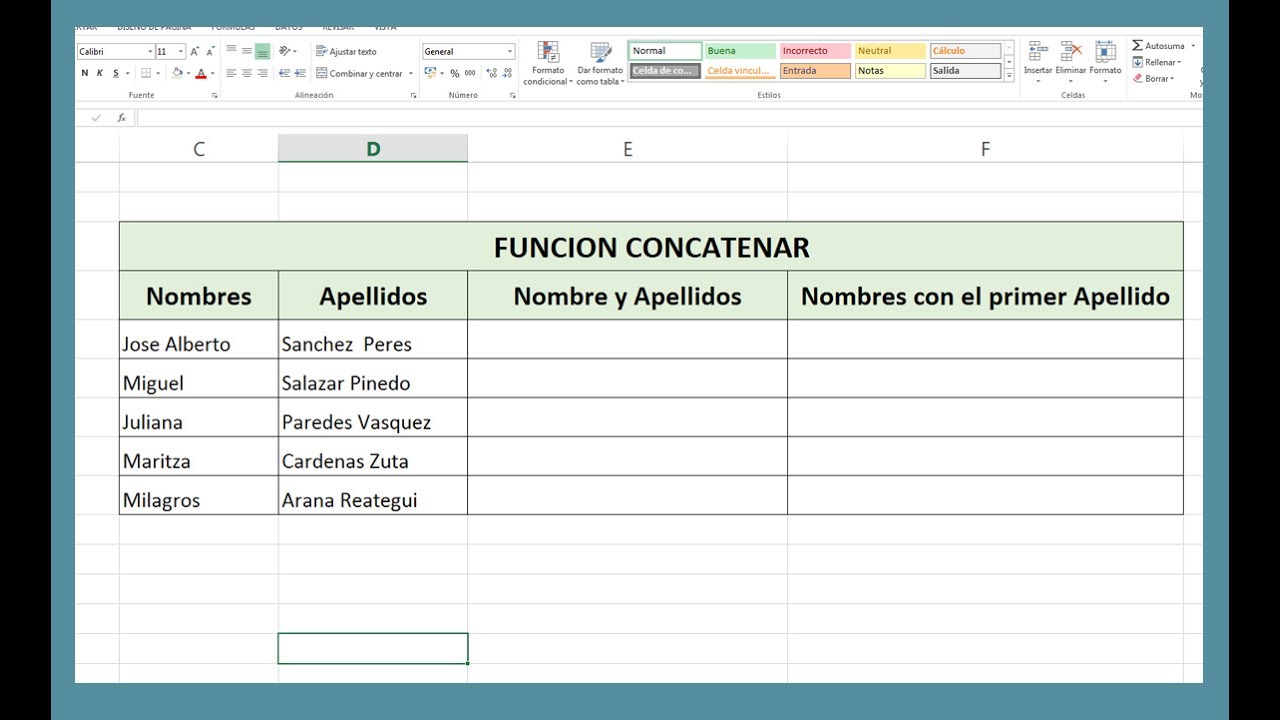
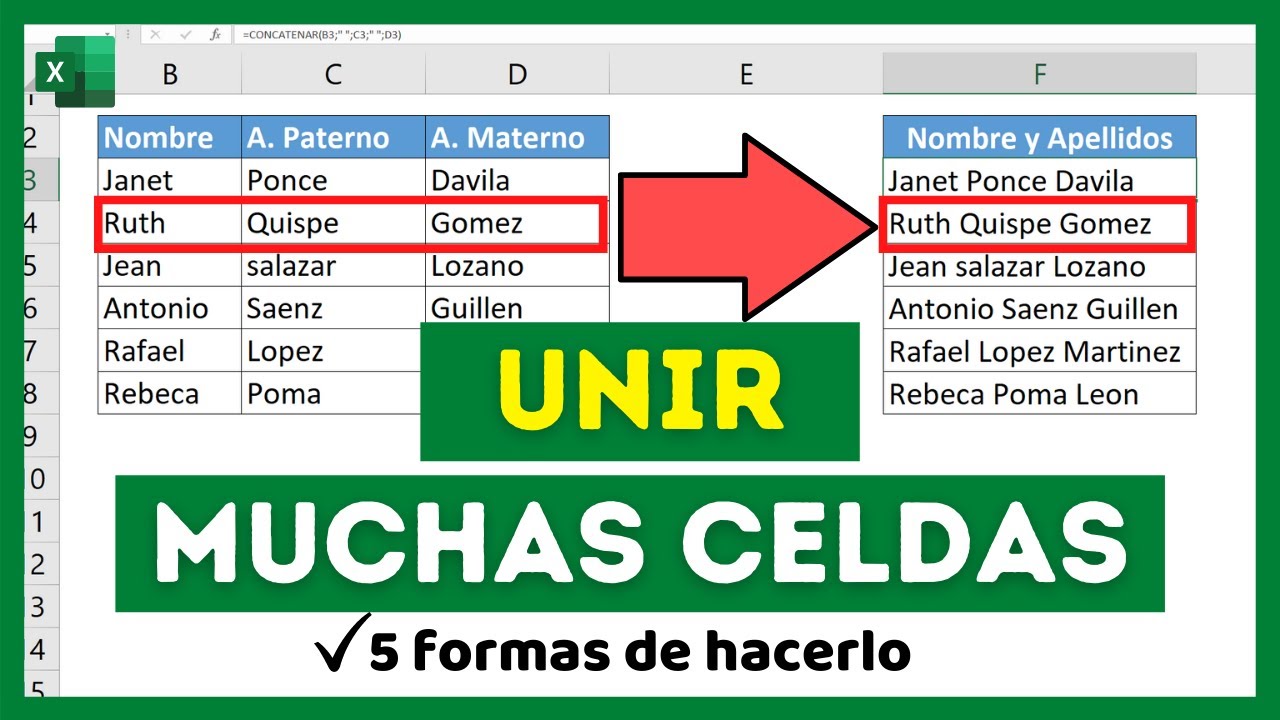
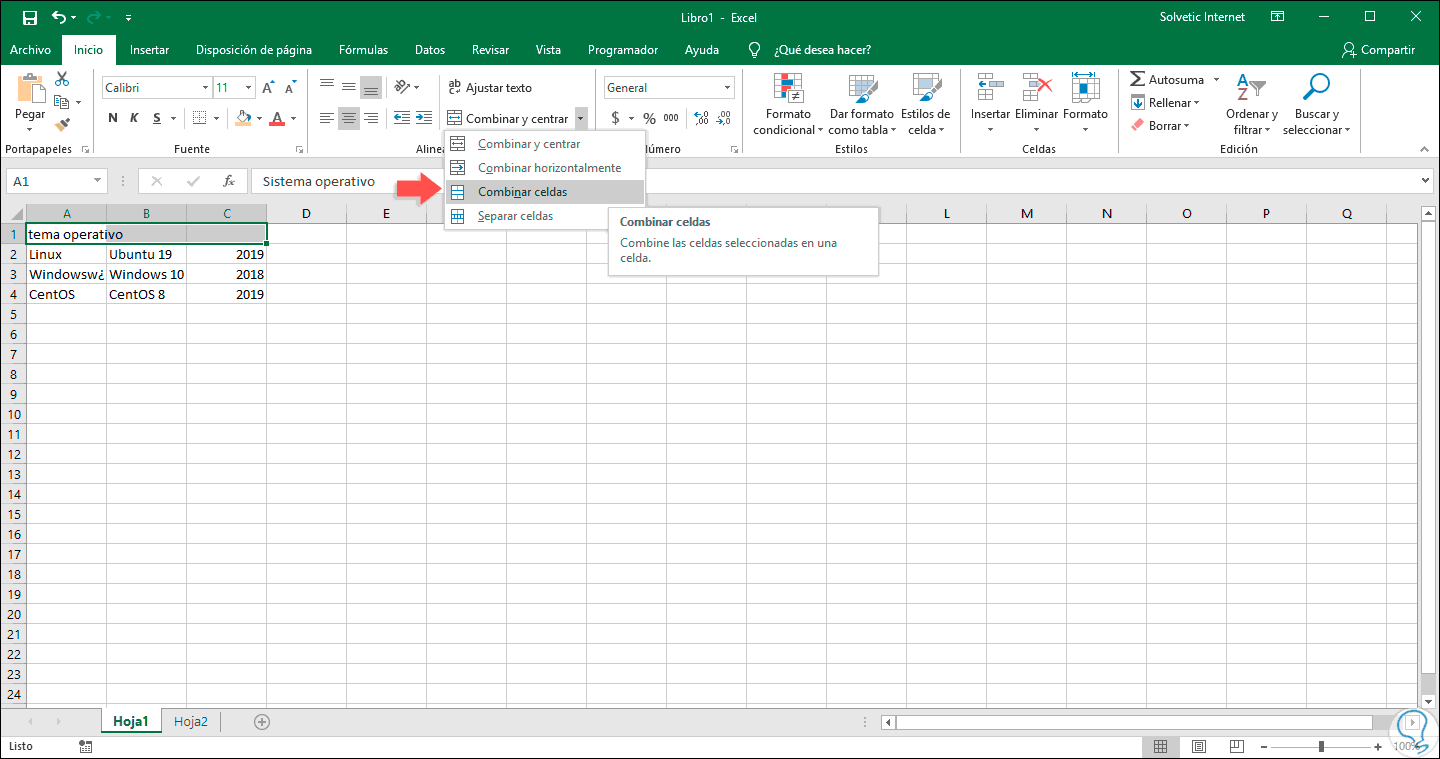
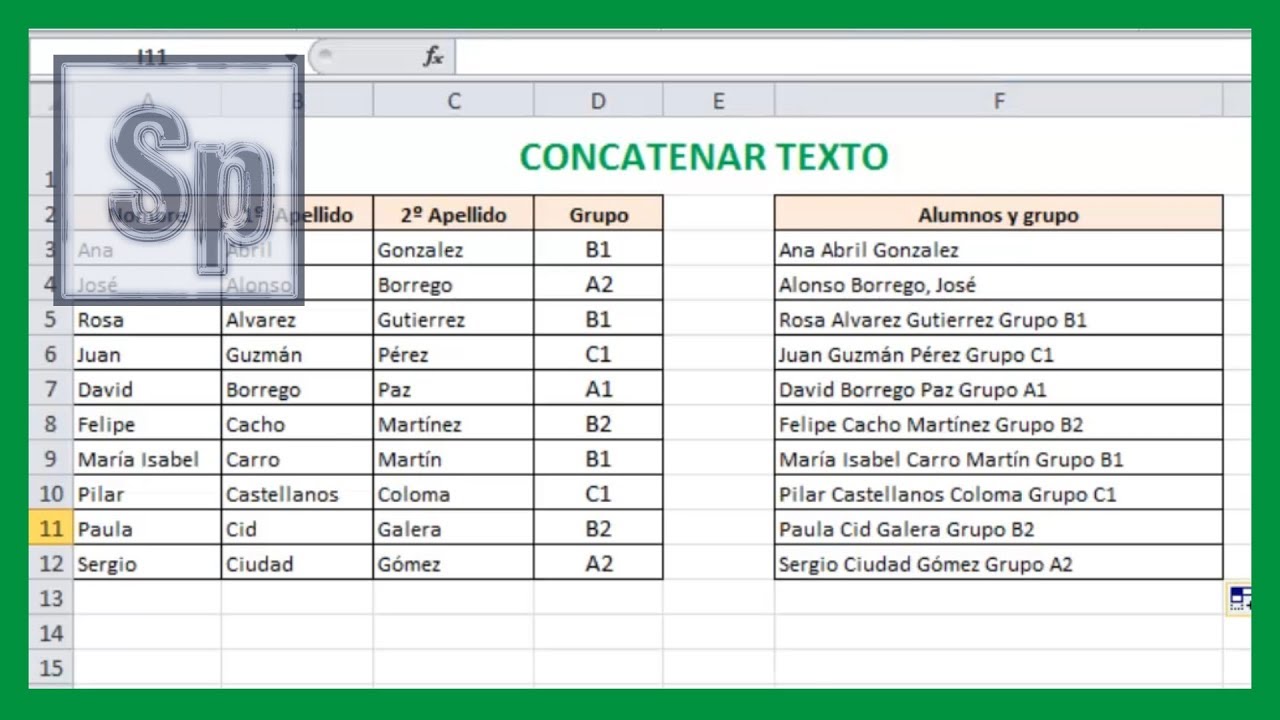
Nota: Si las celdas de la tabla no tienen bordes visibles, quizá le resulte útil mostrar las cuadrículas. Haga clic en Herramientas de tabla > Diseño > Ver cuadrículas . Haga. En el cuadro Función, haga clic en la función que quiere que use Excel para consolidar los datos. En cada hoja de origen, seleccione los datos. La ruta de. Aprende a juntar nombres y apellidos en Excel, con la función Concatenar podrás unir diferentes datos en tus celdas de Excel, también podrás combinar celdas.
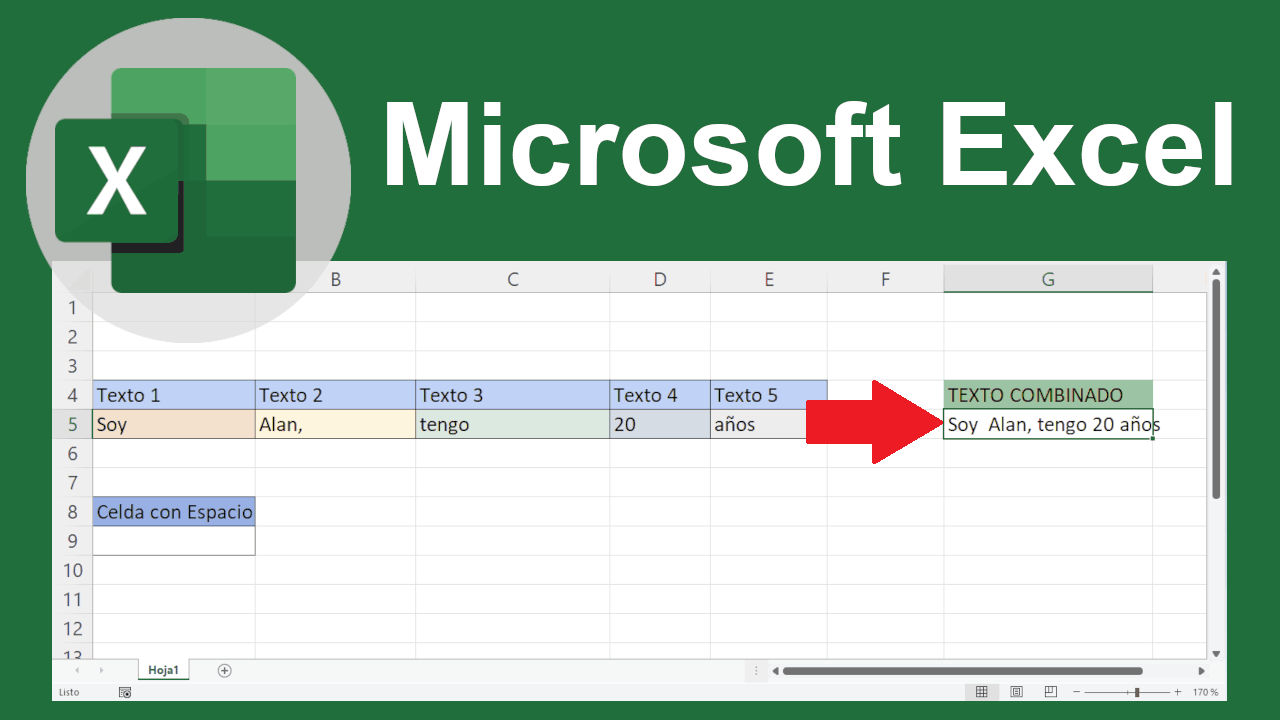
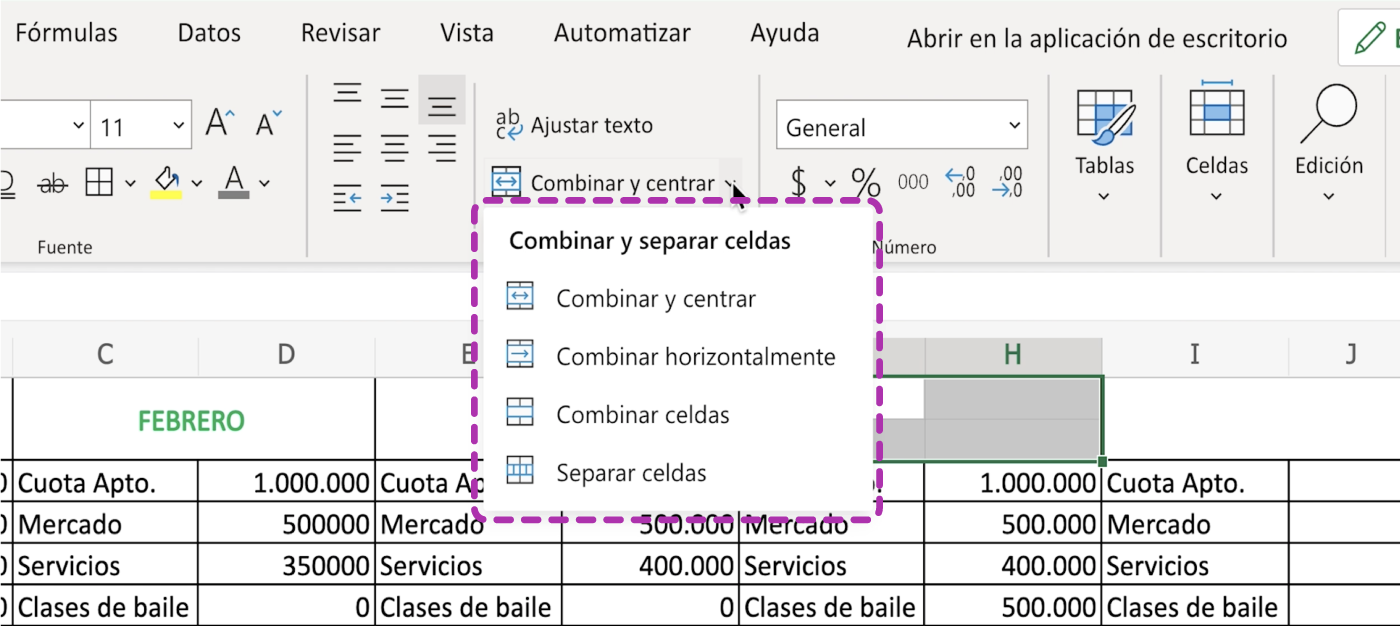
Supongamos que quiere crear una única columna Nombre completo combinando otras dos columnas, Nombre y Apellido. Para combinar nombres y apellidos, use la función. Para combinar celdas sin centrar, haga clic en la flecha que se encuentra junto a Combinar y centrar y, a continuación, haga clic en Combinar horizontalmente o. CONCATENAR nos permite juntar la información de dos celdas en una sola. Se puede realizar de dos maneras, con la FUNCIÓN CONCATENAR en EXCEL o usando el.