How To Change Visibility On Kahoot

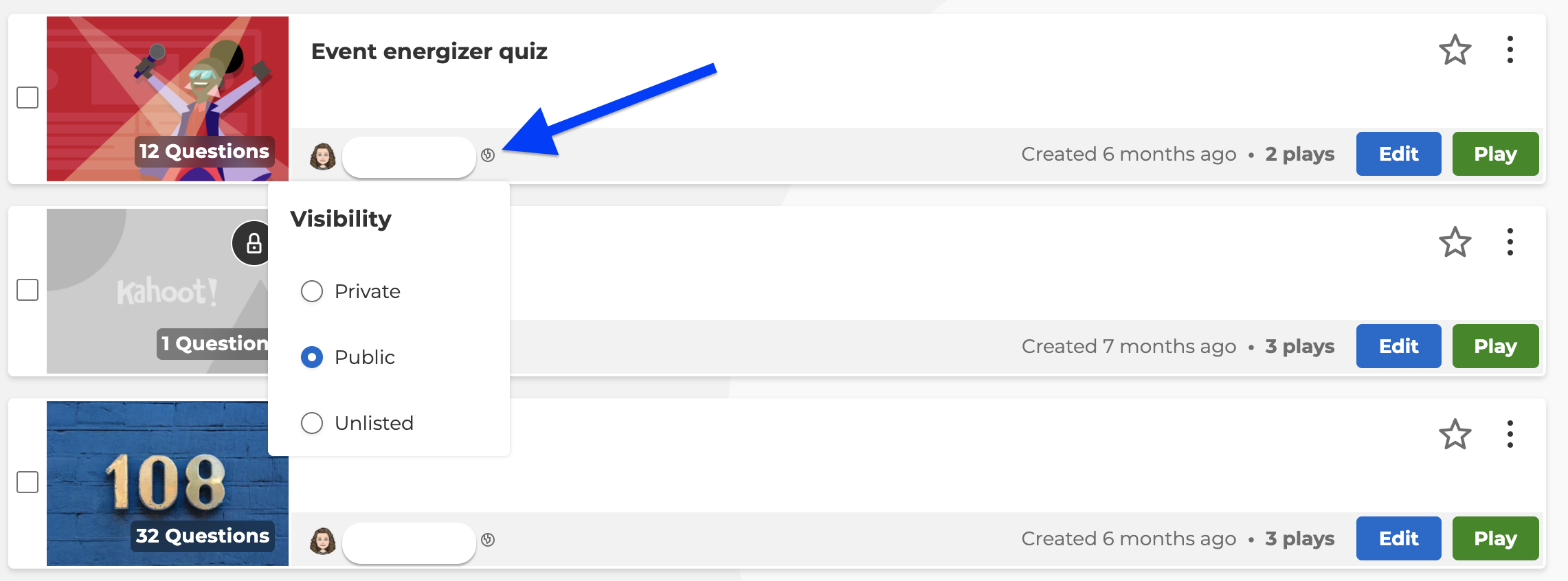
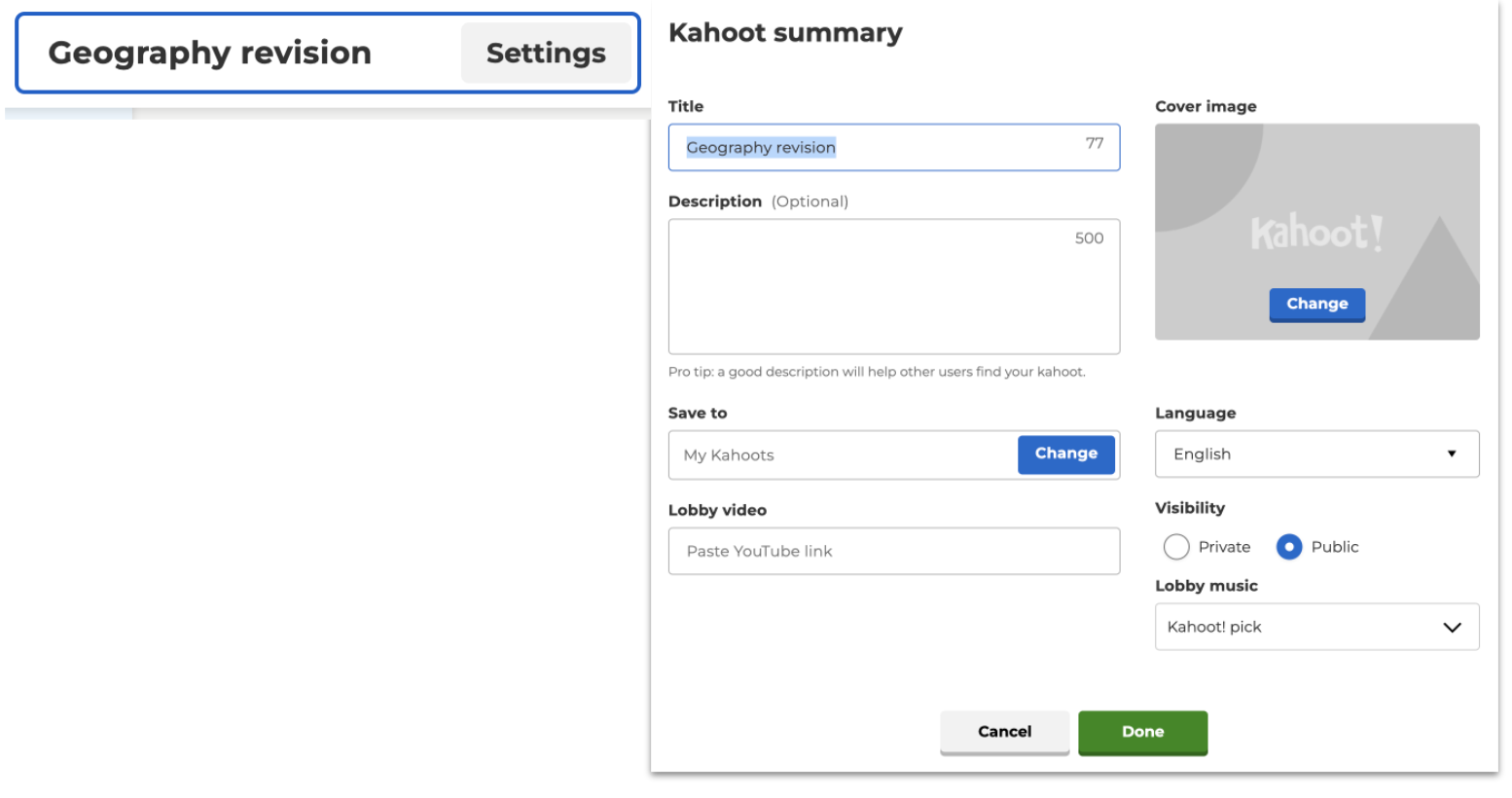
Change kahoot from public to private Can I change the visibility of my kahoots? Publishers can manage the visibility of a kahoot they’ve created. By setting visibility of a ka...
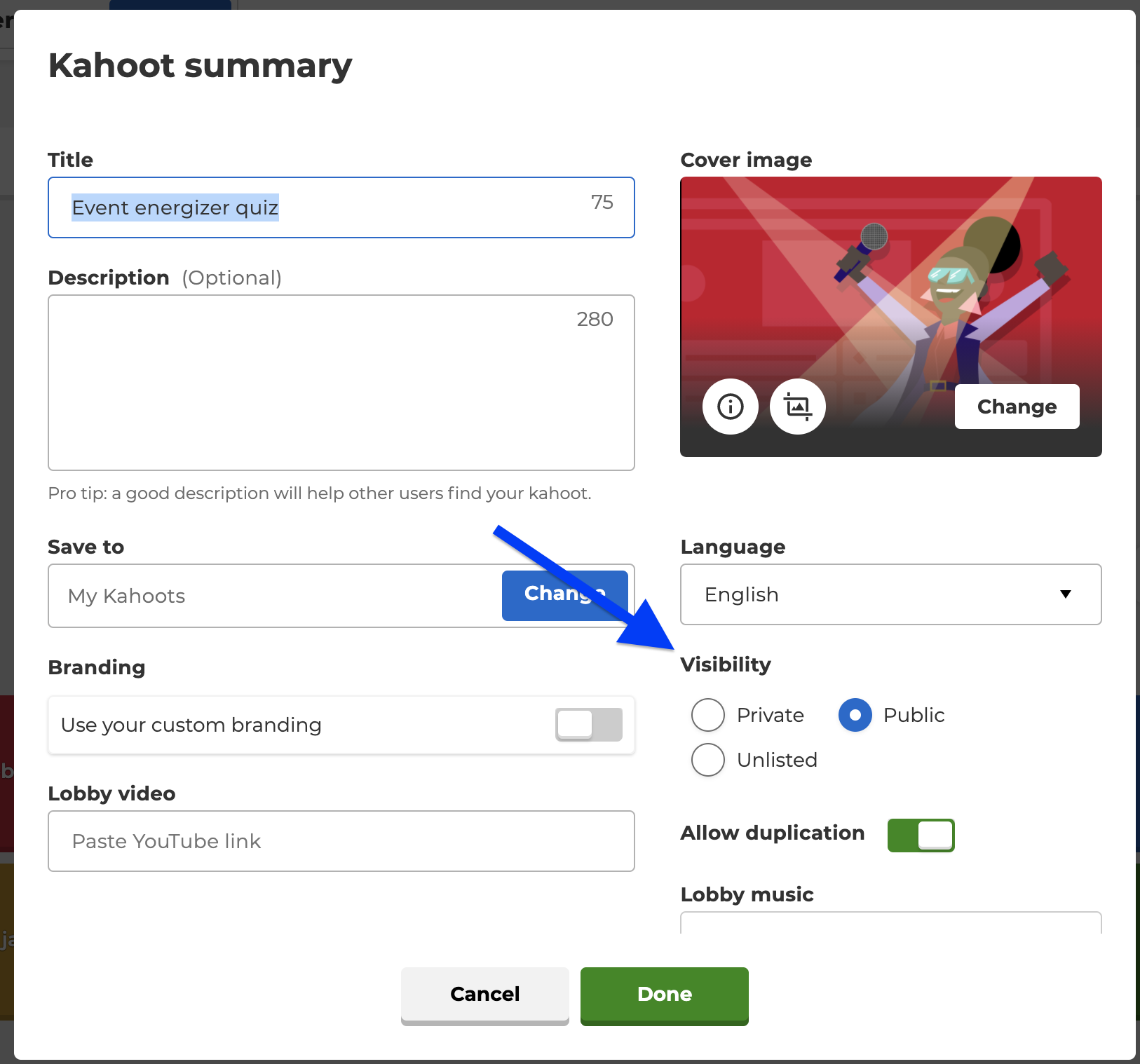
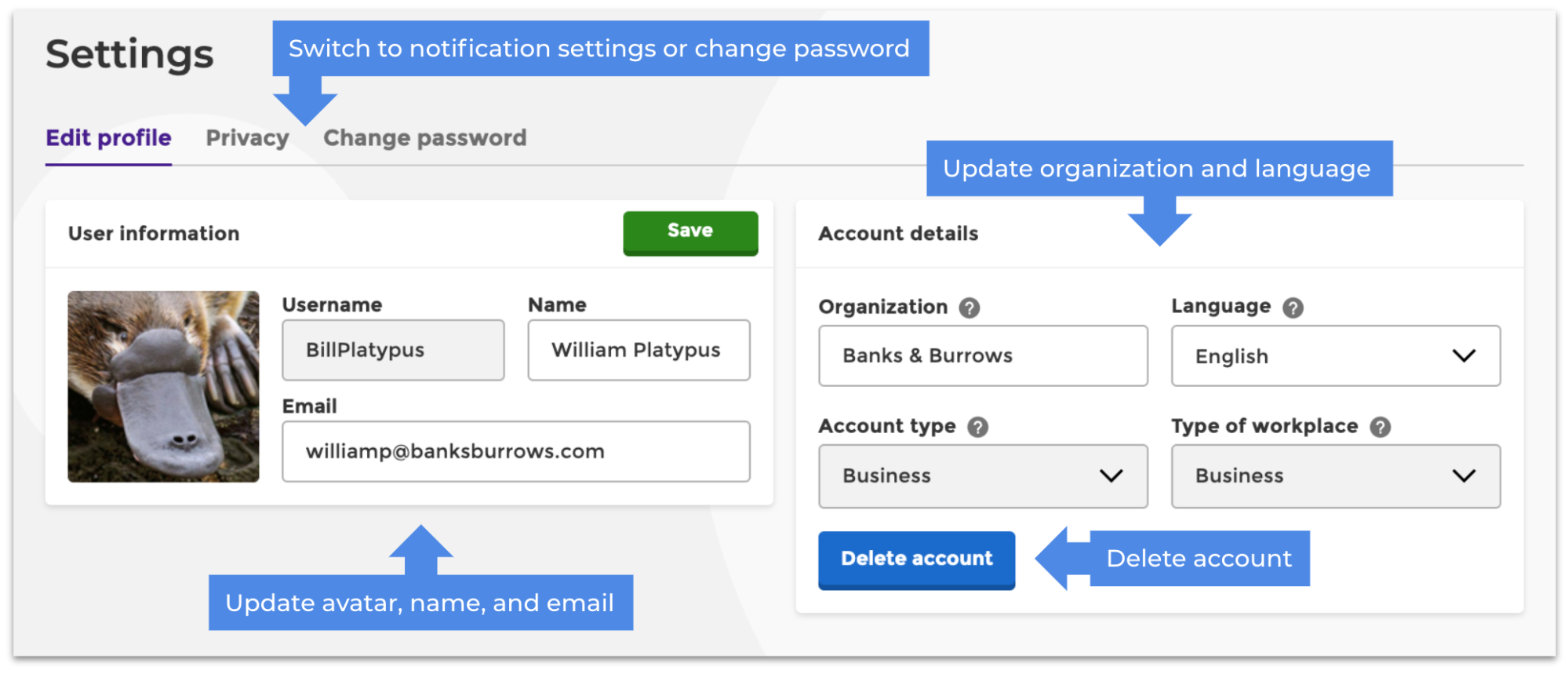
Kahoot to internetowa platforma edukacyjna, która umożliwia tworzenie interaktywnych quizów i gier wizualnych. Kontrola widoczności jest niezwykle ważnym aspektem korzystania z tej platformy. W tym artykule omówimy, jak zmienić widoczność na Kahoot.
Krok 1: Zaloguj się na swoje konto Kahoot
Aby zmienić widoczność, musisz najpierw zalogować się do swojego konta Kahoot. Możesz zalogować się na stronie internetowej lub za pomocą aplikacji na urządzenia mobilne. Po zalogowaniu się do swojego konta, możesz przejść do następnego kroku.
Krok 2: Przejdź do ustawień widoczności
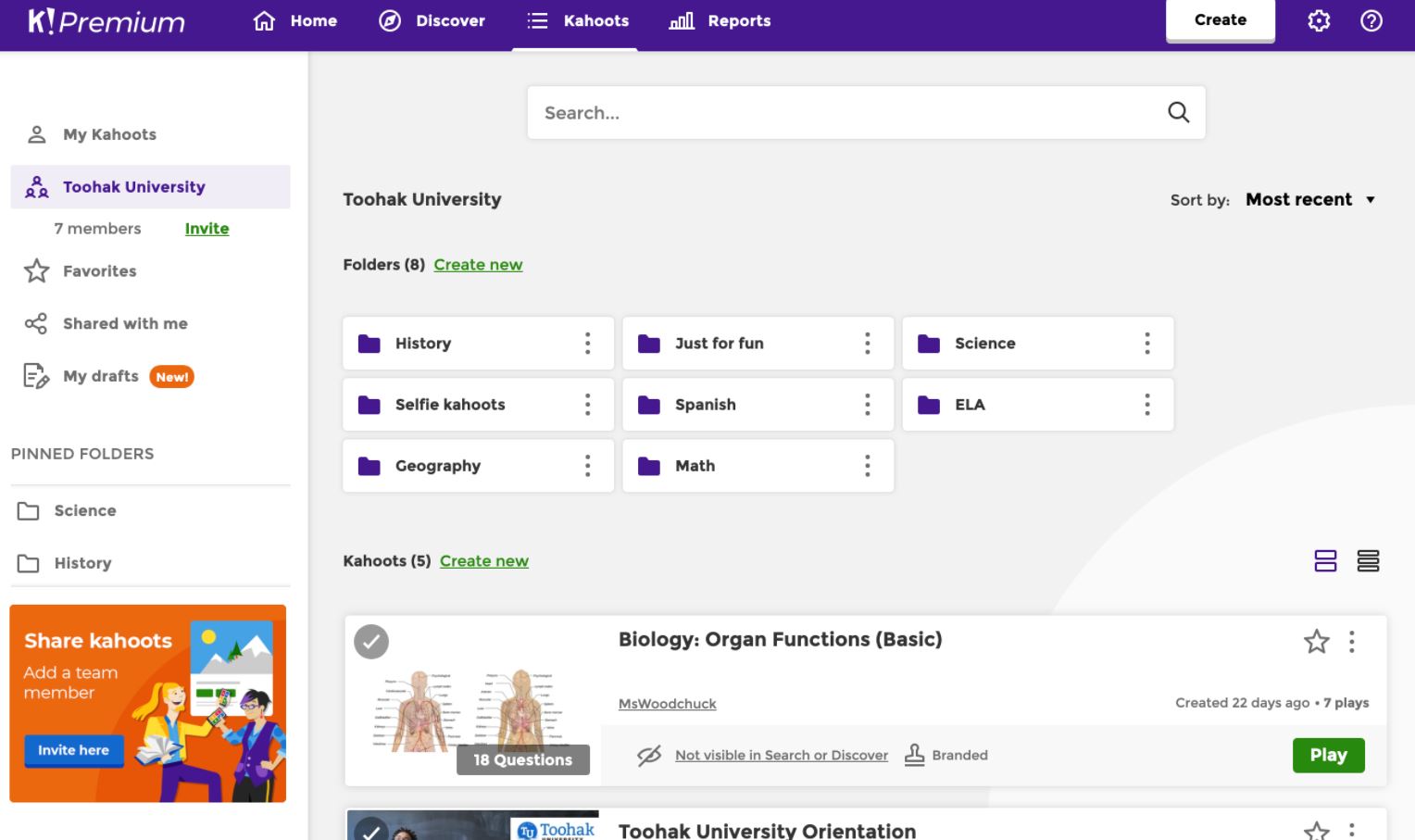
W głównym menu aplikacji, znajdź i kliknij opcję „Ustawienia widoczności”. Po otwarciu ustawień widoczności, pojawi się lista wszystkich aktywnych quizów. Możesz wybrać jeden z nich, aby zmienić jego widoczność.
Krok 3: Zmień ustawienia widoczności
Każdy quiz ma dwa ustawienia widoczności: publiczne i prywatne. Jeśli chcesz, aby Twój quiz był widoczny dla innych użytkowników, wybierz opcję „publiczne”. Jeśli chcesz, aby Twój quiz był widoczny tylko dla osób, które znały Twój identyfikator quizu, wybierz opcję „prywatne”. Możesz również wybrać opcję „niepubliczne”, jeśli chcesz, aby Twój quiz był widoczny tylko dla osób, które mają dostęp do linku quizu.
Krok 4: Zapisz ustawienia
Po wybraniu odpowiedniego ustawienia widoczności, kliknij przycisk „Zapisz”, aby zastosować zmiany. Zmiana widoczności zostanie zapisana. Możesz teraz przejść do następnego kroku.
Krok 5: Przesyłanie quizu
Jeśli wybrałeś opcję „publiczne”, quiz będzie widoczny dla wszystkich użytkowników Kahoot. Jeśli wybrałeś opcję „prywatne” lub „niepubliczne”, quiz będzie widoczny tylko dla osób, które mają dostęp do linku quizu. Aby przesłać quiz, wy
Change kahoot from public to private Can I change the visibility of my kahoots? Publishers can manage the visibility of a kahoot they’ve created. By setting visibility of a kahoot to “unlisted”, the Kahoot! will. Well, when you are using getElementsByClassName method returns a collection, not a single element, so there's no such property as visibility on it. Thus, do.
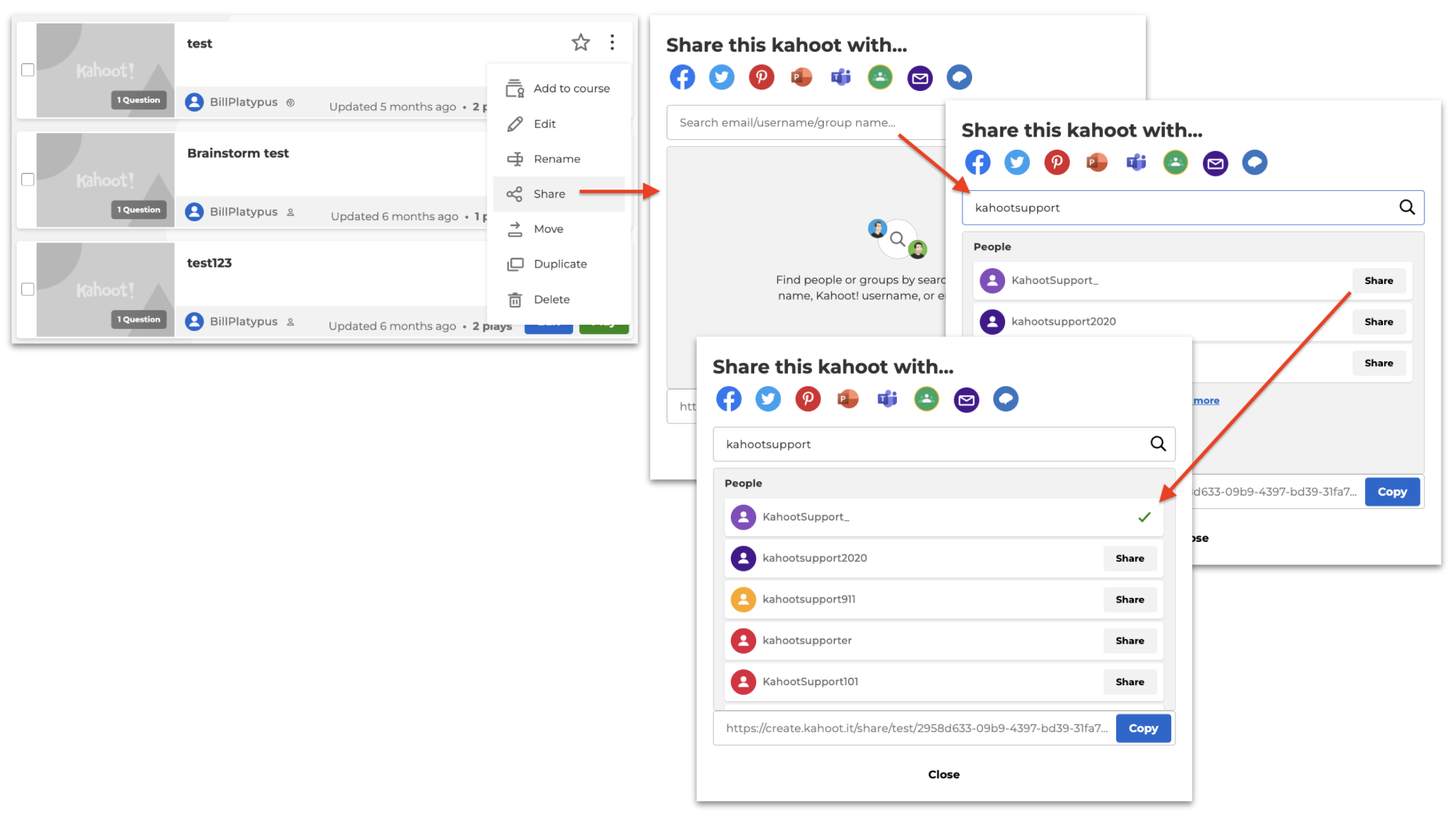
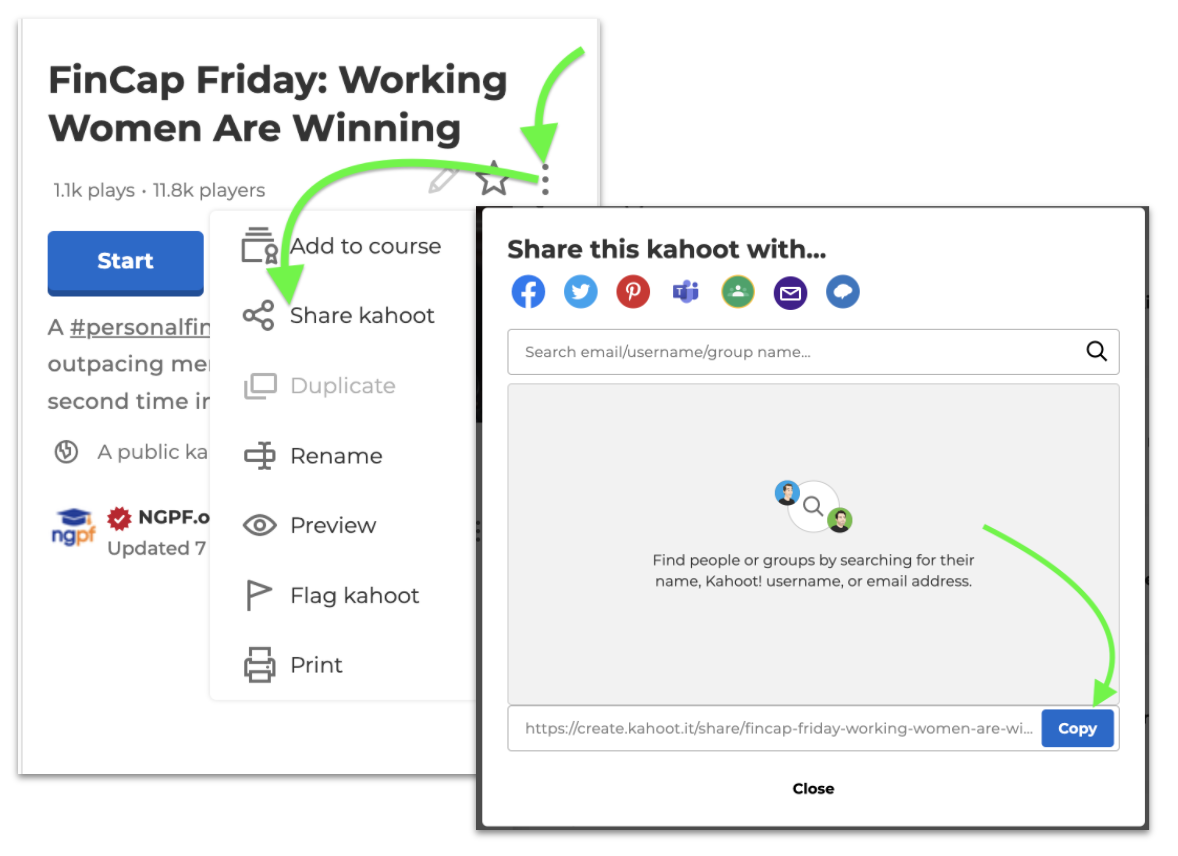
Copy the link in the "Link" field. You can click Copy to copy the link as well as click inside the field and press Ctrl/Cmd + C.. If you want to share the link directly. SUBSCRIBE TO THIS CHANNEL! http://bit.ly/mrhackioBECOME A YOUTUBE MEMBER https://bit.ly/join-mrhackioAPP DEALS https://mrhack.io/dealshttps://linktr.ee... I want to make it public because I was unable to share it with anyone while it was private. I don't know why, but when I click the three dots to the right of my Kahoot's name,.
How do you share a kahoot? Sorry if this seems like a dumb question but I don't know how to add a Kahoot to my school presentation. I can't change the visibility, the box. Currently you can only use the shortcut link to change visibility under the main My Kahoots page but it would be really helpful to be able to use that same. Change kahoot from public to private دیدئو dideo. Flagged videos are reviewed by Dideo staff 24 hours a day, seven days a week to determine whether they violate.
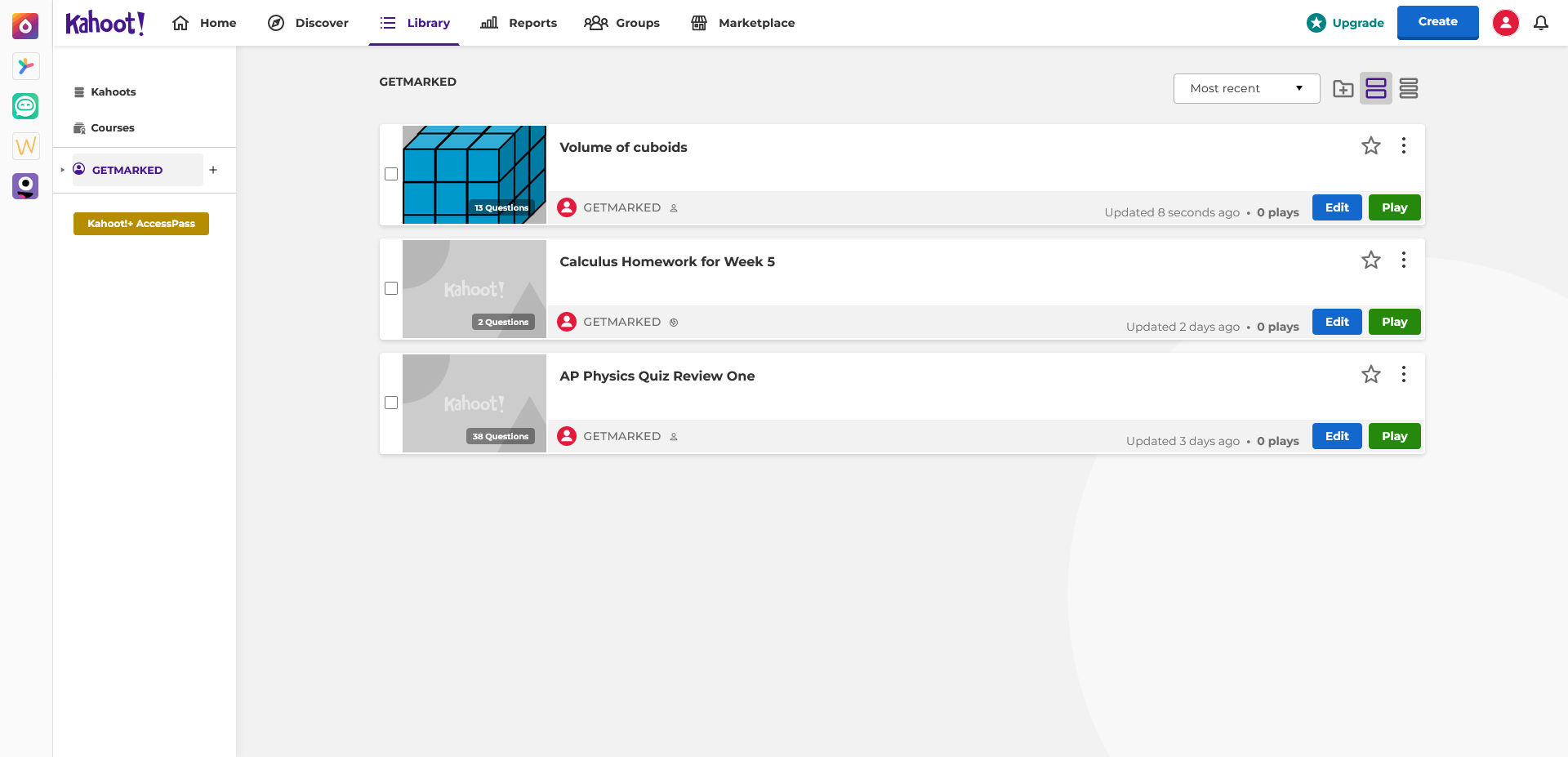
To determine the visibility of your Kahoot, hover your mouse over the icon to the right of your Username. If it says private , like in the screenshot above, you will. Learn how Kahoot! equips admins with 360° visibility into organization-wide Kahoot! usage through single sign-on (SSO), new user roles, and usage reports.. Join a game of kahoot here. Kahoot! is a free game-based learning platform that makes it fun to learn – any subject, in any language, on any device, for all ages!