Jak Przestawic Pasek Zadan Windows 10

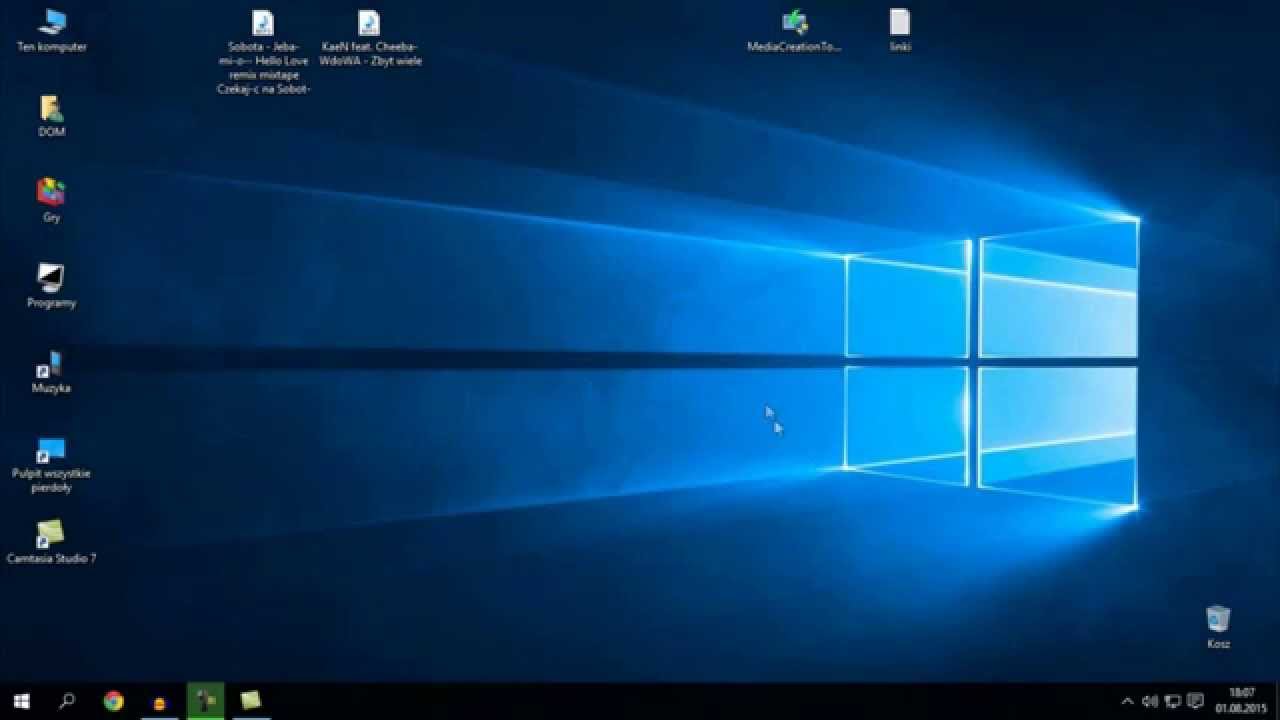
Zmiana położenia paska zadań w Windowsie 10 Jak przesunąć pasek zadać Windows 10 Jak przestawić pasek zadań Win 10 Aby przesunąć pasek zadań klikam prawym przyciskiem myszy na...
Jak Przestawić Pasek Zadań Windows 10? Przestawienie Paska Zadań Windows 10 jest proste i można to zrobić w 5 prostych krokach!
Krok 1: Kliknij prawym przyciskiem myszy na Pasku Zadań. Wyświetli się menu kontekstowe.
Krok 2: Wybierz opcję "Pokaż układ kafelków" z menu kontekstowego. Układ kafelków pojawi się na Pasku Zadań.
Krok 3: Przeciągnij i upuść kafelki na Pasku Zadań by zmienić ich pozycje. Możesz również przeciągnąć cały Pasek Zadań w inne miejsce na ekranie.
Krok 4: Kliknij prawym przyciskiem myszy na Pasku Zadań ponownie. Wyświetli się menu kontekstowe.
Krok 5: Wybierz opcję "Pokaż układ tradycyjny" z menu kontekstowego. Układ tradycyjny pojawi się na Pasku Zadań.
To wszystko! Pasek Zadań Windows 10 został przestawiony. Teraz możesz przeciągać i upuszczać aplikacje i skróty do Paska Zadań, aby ułatwić sobie dostęp do nich.
Zmiana położenia paska zadań w Windowsie 10 Jak przesunąć pasek zadać Windows 10 Jak przestawić pasek zadań Win 10 Aby przesunąć pasek zadań klikam prawym przyciskiem myszy na puste ... Aby wyłączyć tę funkcję, kliknij prawym przyciskiem myszy dowolne puste miejsce na. Zmiana położenia Paska Zadań w Windows 10 krok po kroku. 1. Naciśnij prawym.
Możesz użyć następujących kroków, aby przenieść pasek zadań na. Przypinanie aplikacji do paska zadań. Windows 11 Windows 10. Windows 11 Windows. Naciśnij i przytrzymaj lub kliknij prawym przyciskiem myszy dowolny pusty.
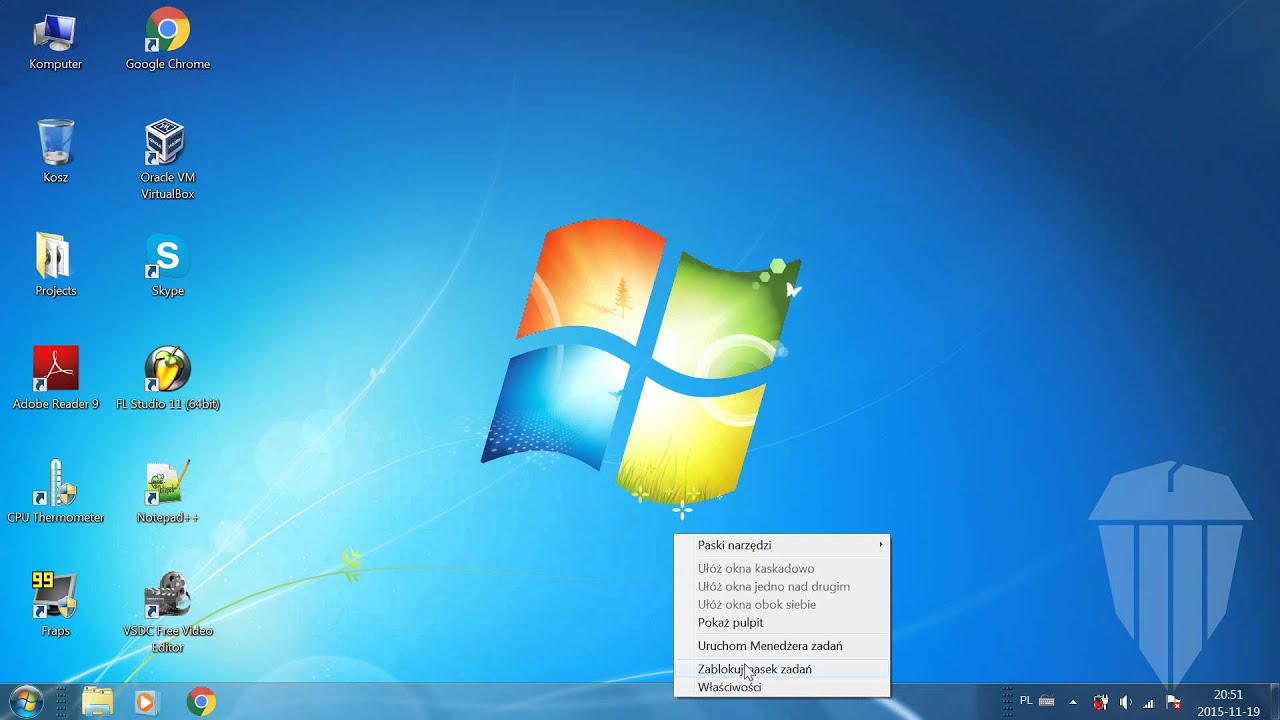
Aby zablokować pasek zadań w systemie Windows 10, Kliknij prawym przyciskiem. 1. Klikamy prawym przyciskiem myszy na pasek zadań i wybieramy.