Jak Zaznaczyc Dwie Rozne Kolumny W Excelu

Na liście Przejdź do kliknij nazwę komórki lub zakresu, który chcesz zaznaczyć, albo wpisz odwołanie do komórki w polu Odwołanie, a następnie naciśnij przycisk. W widoku Układ...

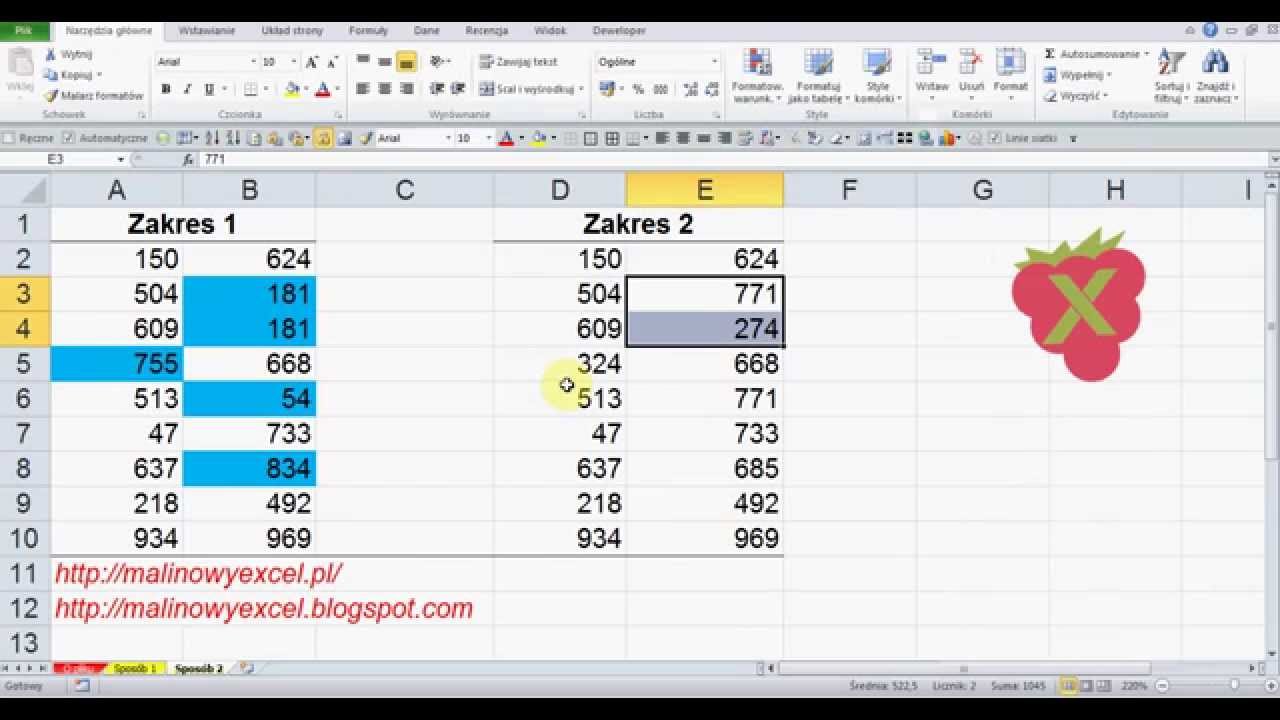
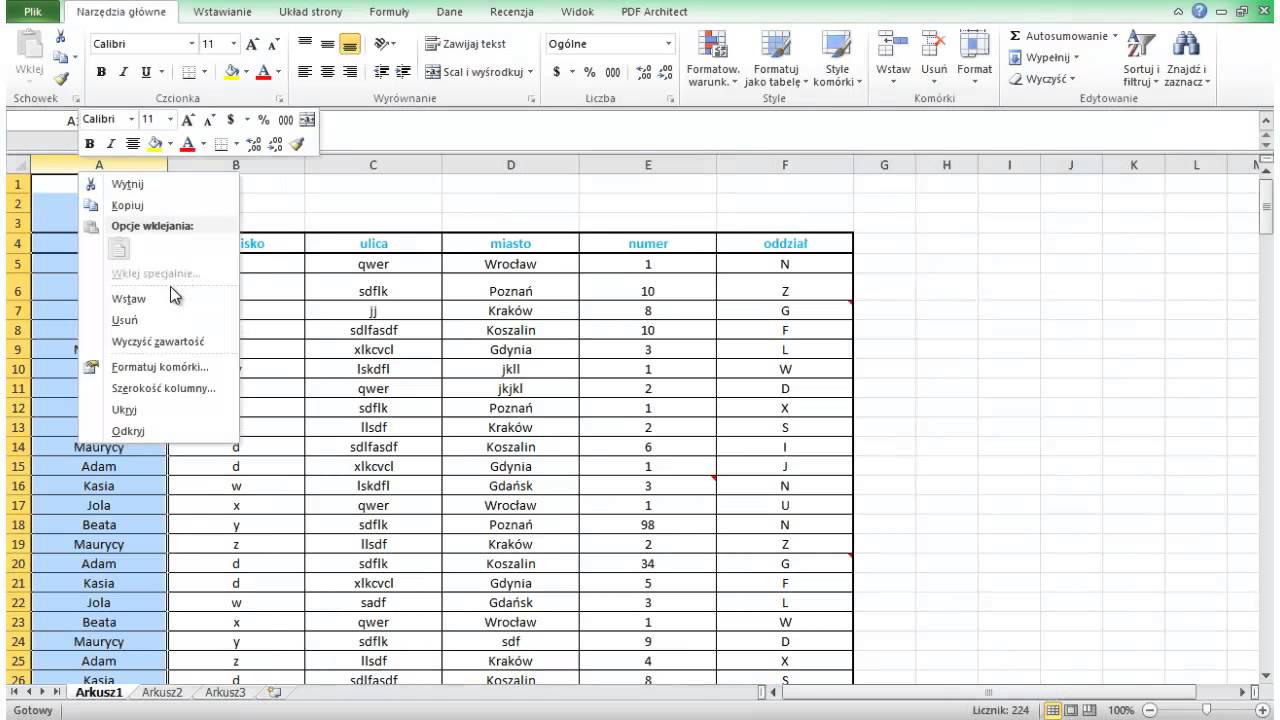
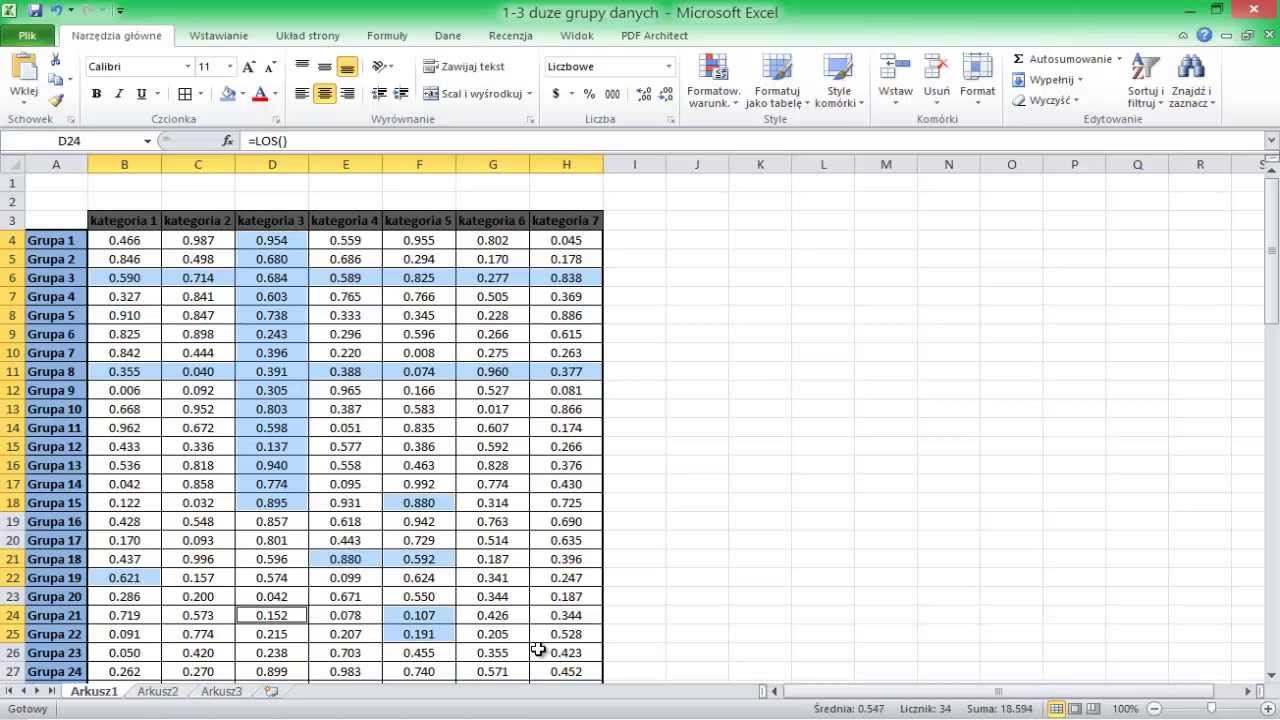
Jeśli chcesz zaznaczyć dwie różne kolumny w Excelu, wystarczy, że po prostu zaznaczysz je w wybranym arkuszu. Aby to zrobić, najpierw wybierz pierwszą kolumnę, którą chcesz zaznaczyć. Możesz to zrobić po prostu klikając w jej nagłówek. Następnie po prostu przytrzymaj klawisz kontrolny i kliknij w nagłówek drugiej kolumny. W ten sposób zaznaczysz oba nagłówki i całe kolumny. Możesz również skorzystać z funkcji „zaznacz wszystko” w Excelu, która pozwoli Ci wybrać wszystkie kolumny jednym kliknięciem.
Jeśli chcesz zaznaczyć dwie różne kolumny w Excelu, możesz również skorzystać z kombinacji klawiszy Shift + F8. Najpierw kliknij w nagłówek pierwszej kolumny, a następnie naciśnij i przytrzymaj klawisz Shift, a następnie kliknij w nagłówek drugiej kolumny. W ten sposób możesz zaznaczyć obie kolumny jednym kliknięciem. Możesz również skorzystać z paska narzędzi „zaznacz”, aby wybrać więcej niż dwa nagłówki. Aby to zrobić, kliknij w pasek narzędzi „zaznacz”, a następnie kliknij w nagłówki kolumn, które chcesz zaznaczyć. Kiedy już wybierzesz wszystkie nagłówki, kliknij przycisk „zaznacz wszystko”, aby zaznaczyć całe kolumny.
Możesz również skorzystać z kombinacji klawiszy CTRL + zaznaczanie myszą, aby zaznaczyć więcej niż jedną kolumnę w Excelu. Najpierw kliknij w nagłówek pierwszej kolumny, a następnie naciśnij i przytrzymaj klawisz CTRL, a następnie kliknij w nagłówki kolejnych kolumn. Kiedy już wybierzesz wszystkie nagłówki, kliknij przycisk „zaznacz wszystko”, aby zaznaczyć całe kolumny.
Alternatywne metody zaznaczania kolumn w Excelu
Jeśli chcesz zaznaczyć więcej niż jedną kolumnę w Excelu, możesz skorzystać z narzędzia „selektor kolumn”. Aby to zrobić, kliknij w przycisk „selektor kolumn
Na liście Przejdź do kliknij nazwę komórki lub zakresu, który chcesz zaznaczyć, albo wpisz odwołanie do komórki w polu Odwołanie, a następnie naciśnij przycisk. W widoku Układu strony można określić szerokość kolumny lub wysokość wiersza w calach. W tym widoku domyślną jednostką miary są cale, ale można ją zmienić na. Zaznacz kolumnę z imieniem i nazwiskiem i przejdź do drugiego kroku kreatora konwersji tekstu na kolumny (polecenia "Tekst jako kolumny").
Ctrl + Shift + Strzałki — Powiększ zaznaczenie do końca wiersza bądź kolumny, Ctrl + Shift + End — Zaznacz wszystko do ostatniej komórki z danymi, Ctrl + Shift + Home. Wybierz komórkę, w której chcesz wstawić połączone dane. Wpisz =, a następnie zaznacz pierwszą komórkę, którą chcesz połączyć. Wpisz & i użyj cudzysłowów (ujmij. 1. kliknij Kutools > Wybierz > Wybierz Te same i różne komórki. 2. Następnie w Wybierz Te same i różne komórki okno dialogowe, wykonaj poniższe czynności: 1) W Znajdź.
Porównaj dwie kolumny i wypisz różne wartości. Z Kutools for Excel 's Wybierz Te same i różne komórki możesz szybko porównać dwie kolumny, aby znaleźć i wybrać. 1, Kliknij Kutools > Wybierz> Wybierz te same i różne komórki, aby otworzyć okno dialogowe Porównaj zakresy. 2. W otwartym oknie dialogowym Porównaj zakresy: (1). Wybieranie wierszy lub kolumn za pomocą skrótów klawiszowych. Możesz zaznaczać wiersze lub kolumny również przy pomocy skrótów klawiszowych. Aby.