Jak Zresetowac Sterowniki Karty Graficznej

Przed pojawieniem się aktualizacji w kwietniu 2018 roku, aby zresetować sterownik karty graficznej na systemie Windows, trzeba było dokonać ponownego. Sterowniki DCH nie mogą...

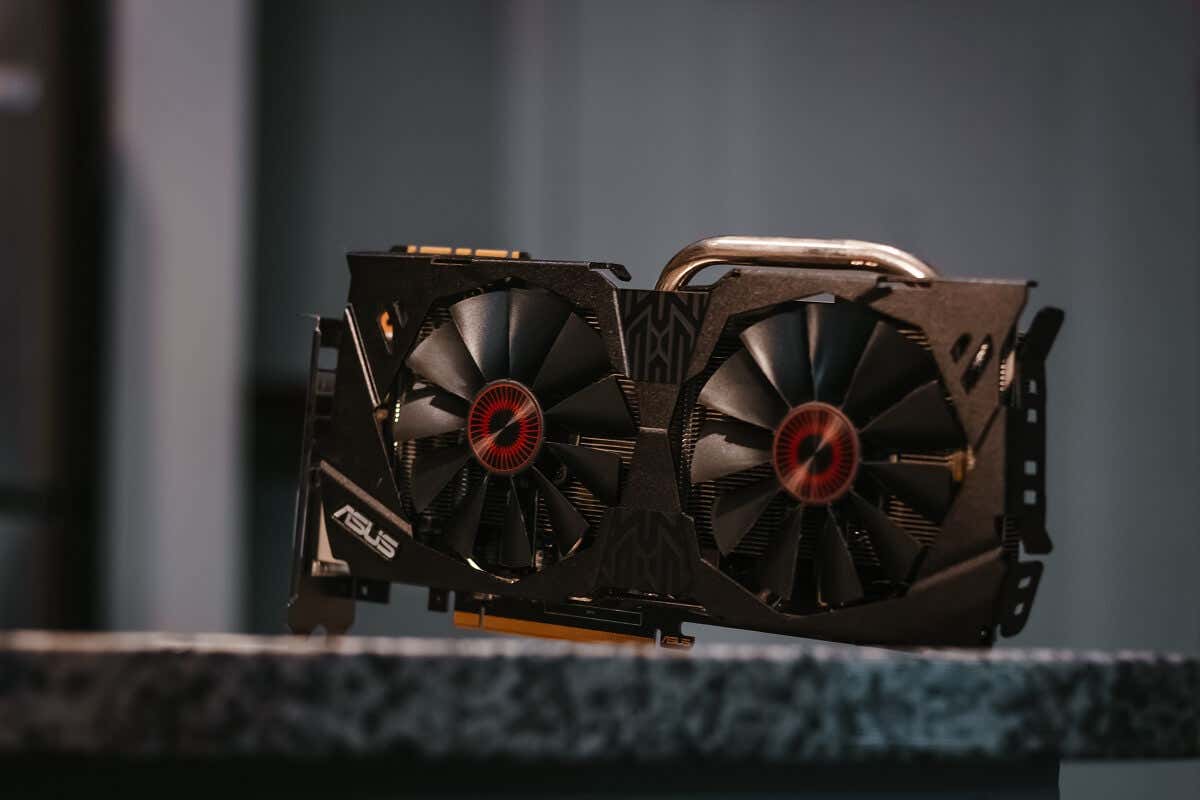
Resetowanie sterowników karty graficznej może być bardzo przydatne w sytuacjach, w których występują problemy z wydajnością lub wydajnością urządzenia. Resetowanie sterowników może pomóc w rozwiązaniu problemów, takich jak zawieszanie się lub powolne działanie, nieprawidłowe wyświetlanie obrazu lub inne problemy związane z kartą graficzną. Resetowanie sterowników karty graficznej jest częścią prawidłowego utrzymywania tego urządzenia i może znacznie zwiększyć jego wydajność. Poniżej podano instrukcje dotyczące resetowania sterowników karty graficznej:
Krok po kroku
- Zakończ wszystkie aplikacje i procesy, które mogą mieć wpływ na kartę graficzną.
- Otwórz Panel sterowania. Możesz to zrobić, klikając Start i wpisując „Panel sterowania” w polu wyszukiwania.
- Kliknij „Sprzęt i dźwięk”, a następnie „Urządzenia i drukarki”.
- Kliknij prawym przyciskiem myszy ikonę karty graficznej i wybierz „Właściwości”.
- Kliknij zakładkę „Zaawansowane”.
- Z listy rozwijanej wybierz „Resetuj ustawienia sterownika” i kliknij „OK”.
- Postępuj zgodnie z instrukcjami wyświetlanymi na ekranie, aby dokończyć resetowanie sterowników.
Jeśli resetowanie sterowników nie pomaga rozwiązać problemów z kartą graficzną, należy pobrać i zainstalować najnowsze sterowniki dla karty. Najnowsze sterowniki są dostępne na stronie internetowej producenta karty graficznej i mogą zawierać poprawki błędów i zmiany wydajności. Jak wspomniano wcześniej, resetowanie sterowników karty graficznej może znacząco zwiększyć wydajność i może być przydatne w różnych sytuacjach, w których występują problemy z wydajnością lub wydajnością urządzenia.
Przed pojawieniem się aktualizacji w kwietniu 2018 roku, aby zresetować sterownik karty graficznej na systemie Windows, trzeba było dokonać ponownego. Sterowniki DCH nie mogą być instalowane w standardowym systemie, a standardowe sterowniki nie mogą być instalowane w systemie DCH. Aby potwierdzić typ. Sterowniki karty graficznej mogą mieć wpływ na wydajność gry oraz zdolność twojego komputera do prawidłowego wyświetlania grafiki. Aby zresetować ustawiania.
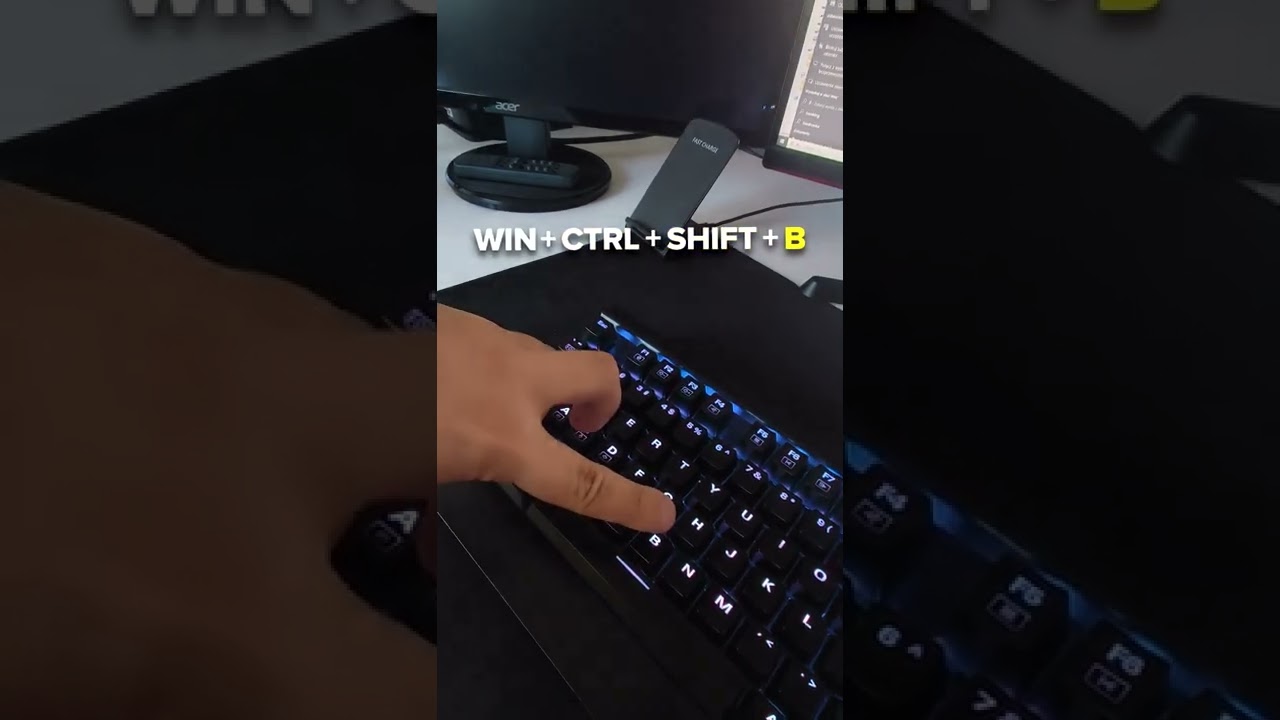
1. Uruchom ponownie sterownik karty graficznej za pomocą skrótu klawiaturowego. Najprostszym sposobem zresetowania sterownika karty graficznej w. Aby szybko zresetować sterownik karty graficznej, należy wcisnąć klawisz Windows + Ctrl + Shift + B. Ekran na chwilę stanie się czarny i usłyszysz sygnał dźwiękowy.. Sterowniki karty graficznej mogą mieć wpływ na wydajność gry oraz zdolność twojego komputera do prawidłowego wyświetlania grafiki. Aby zresetować ustawiania.
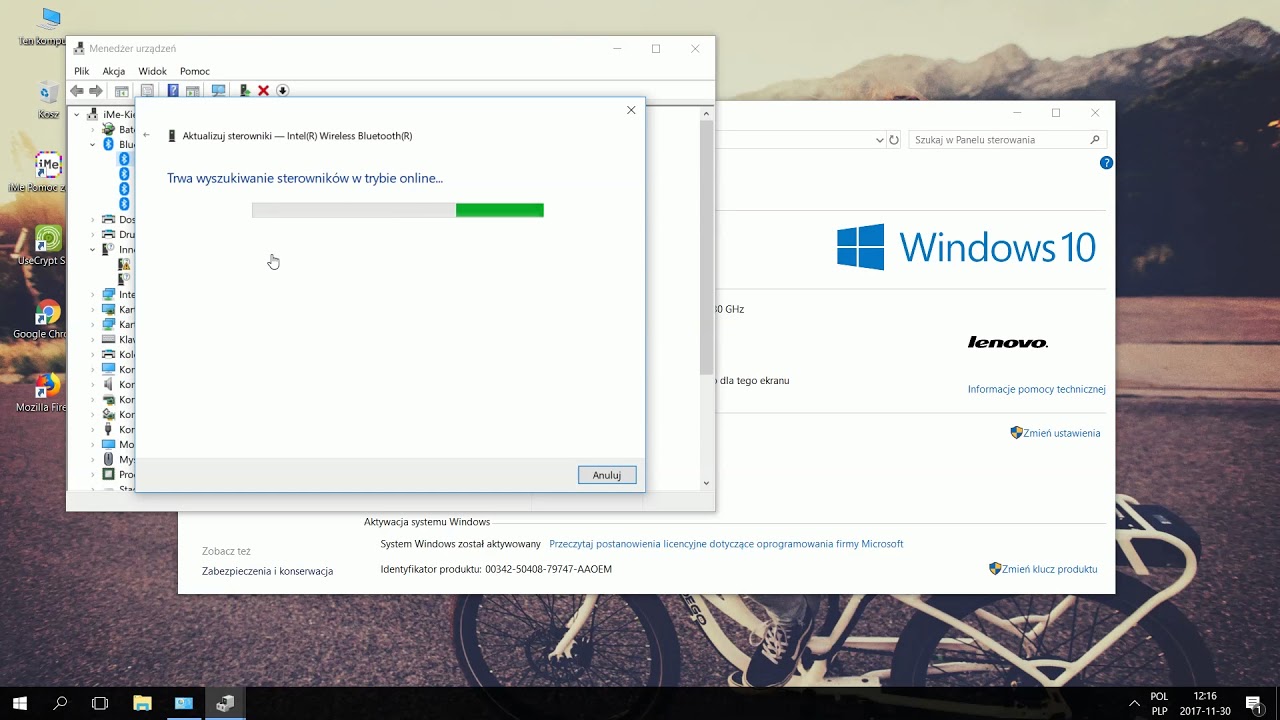
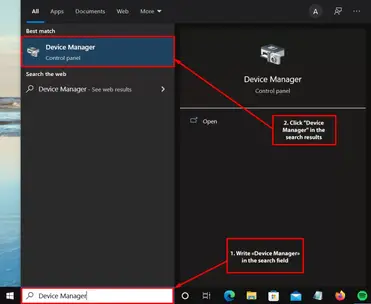
Jak zaktualizować sterownik graficzny w witrynie Windows 10. Kliknij menu Start, a następnie wybierz opcję Menedżer urządzeń. Wybierz pozycję. Aktualizacja sterownika karty graficznej nie zresetuje ustawień graficznych, ale naprawi wiele problemów. Najpierw kliknij Wyszukaj Windows 11 i wpisz. W wyświetlonym oknie właściwości karty graficznej przejdź do zakładki "Sterownik" i kliknij przycisk "Przywróć". Może być nieaktywny, ponieważ.
Ta strona zawiera sterowniki karty graficznej Intel® dla kart graficznych Intel®. Krok 1: automatycznie wykryj grafikę Intel®. Metoda 1: użyj Intel® Driver &. Aby ponownie uruchomić sterownik karty graficznej w systemie Windows 10, wykonaj następujące kroki. Naciśnij kombinację klawiszy Win + Ctrl + Shift + B. Ekran na. Najpierw powinieneś sprawdzić, czy za pośrednictwem Windows Update dostępne są zaktualizowane sterowniki do karty graficznej. Aby to zrobić, otwórz.