Jak Zrobic Przezroczysty Pasek Zadan

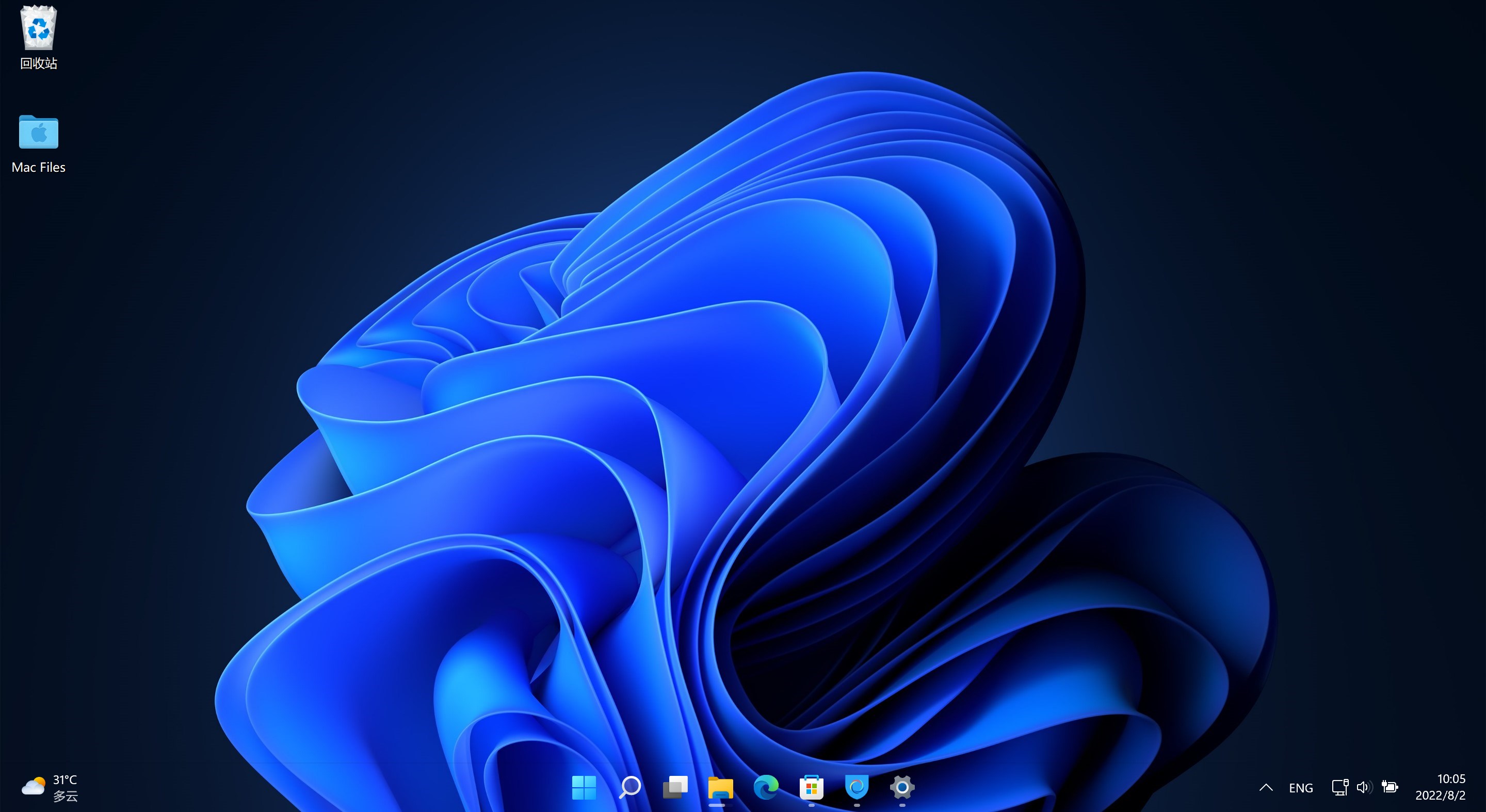
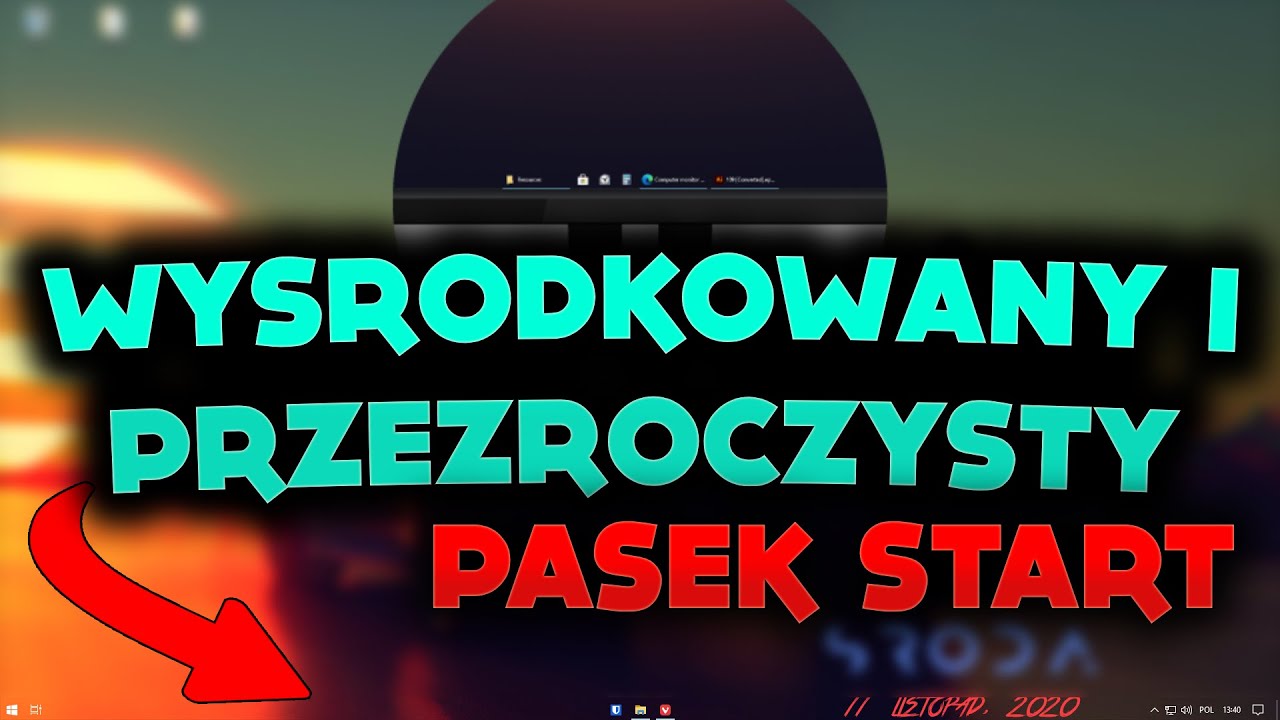
Przeźroczysty pasek zadań. 1. Wchodzimy w Ustawienia. 2. Następnie Personalizacja. 3. Potem Kolory. 4. Następnie uruchamiamy Efekty. Aby pasek zadań systemu Windows 11 był cał...

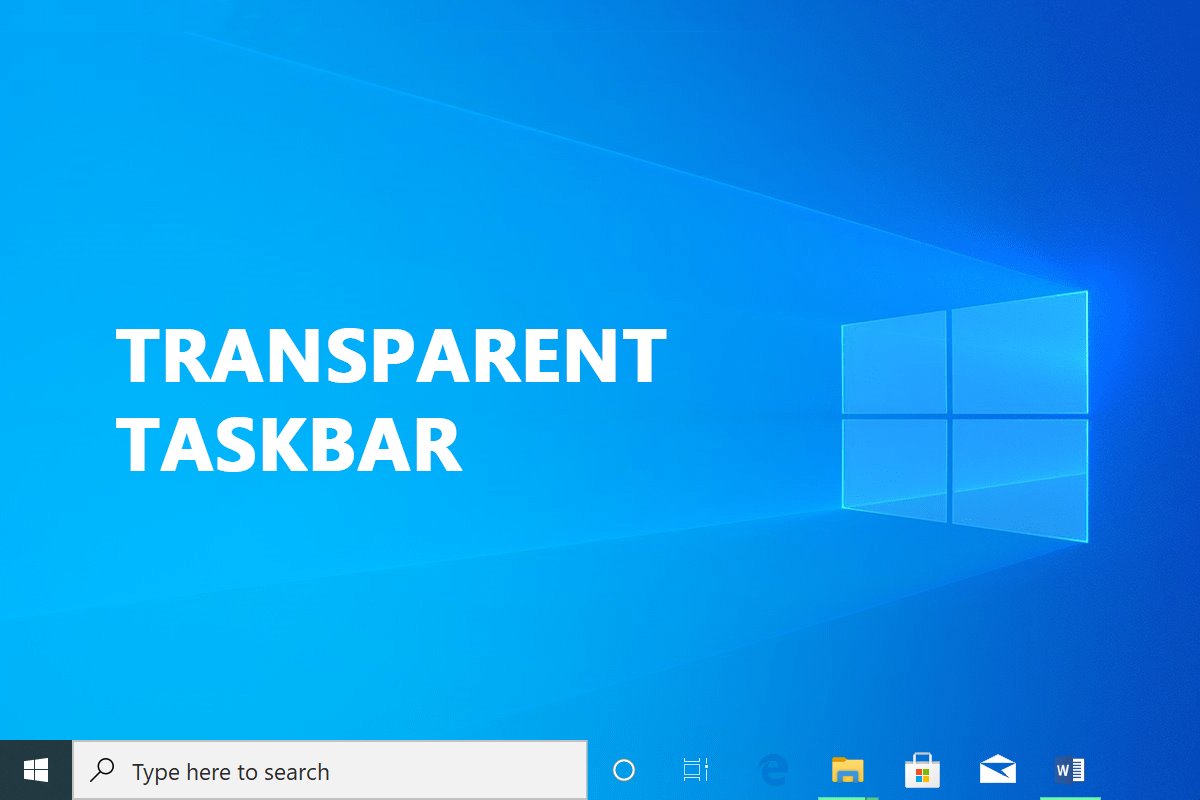
Jak zrobić przezroczysty pasek zadań jest wygodną opcją, która pozwala ci dostosować i zmienić wygląd Twojego pulpitu. Aby to zrobić, musisz wykonać następujące kroki:
Krok 1: Uruchom Ustawienia systemu Windows
Uruchom Ustawienia systemu Windows, aby dokonać niezbędnych zmian. Możesz to zrobić, klikając przycisk Start, a następnie wybierając Ustawienia. To otworzy główne ustawienia systemu Windows.
Krok 2: Wybierz opcję Personalizacja
Kliknij opcję Personalizacja, aby przejść do narzędzi do personalizacji pulpitu. Znajdziesz tu wiele opcji dostosowywania wyglądu Twojego pulpitu.
Krok 3: Przełącz się na zakładkę Pasek zadań
Kliknij zakładkę Pasek zadań, aby przejść do ustawień paska zadań. Znajdziesz tu wiele opcji konfiguracji.
Krok 4: Włącz przezroczysty pasek zadań
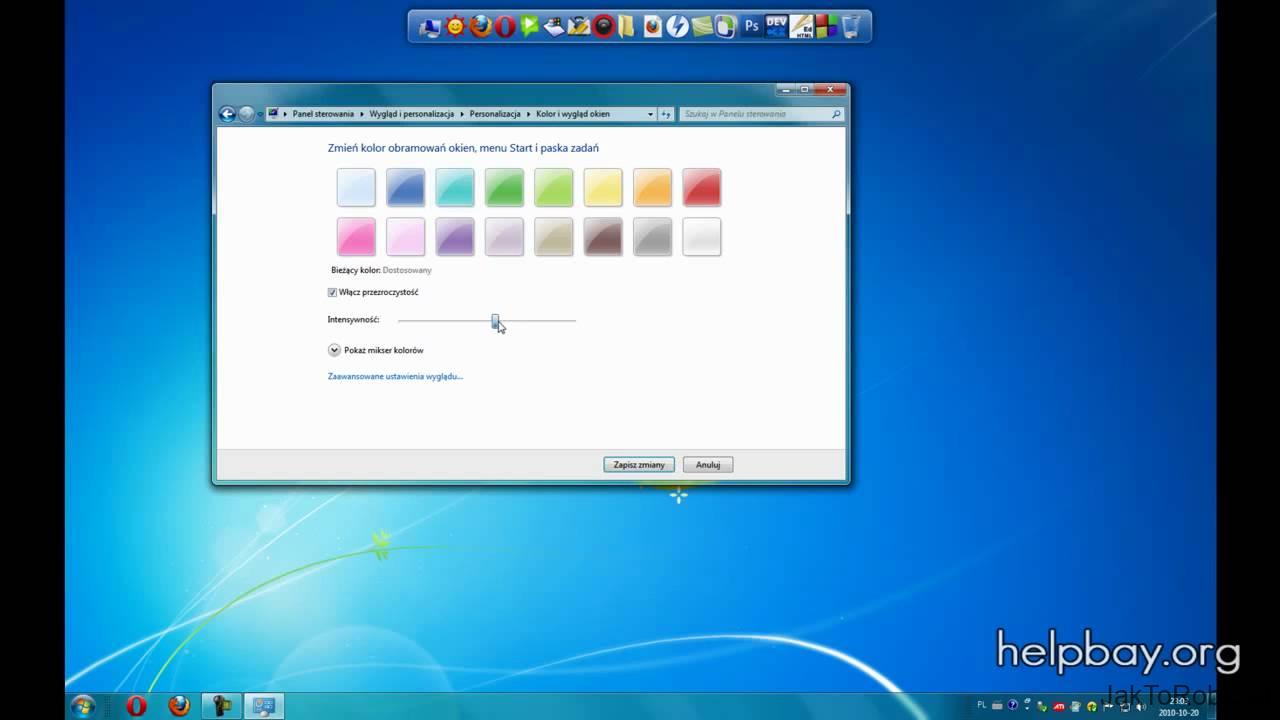
Zaznacz opcję Włącz przezroczysty pasek zadań, aby aktywować efekt przezroczystości. Możesz również zmienić intensywność przezroczystości, korzystając z suwaka.
Krok 5: Zatwierdź zmiany
Kliknij przycisk Zatwierdź, aby zastosować wszystkie wprowadzone zmiany. Po chwili Twój pasek zadań powinien stać się przezroczysty.
Krok 6: Przetestuj zmiany
Sprawdź czy wprowadzone zmiany zostały zastosowane. Powinieneś zobaczyć, że Twój pasek zadań jest teraz przezroczysty. Jeśli to nie zadziała, spróbuj ponownie wykonać powyższe kroki.
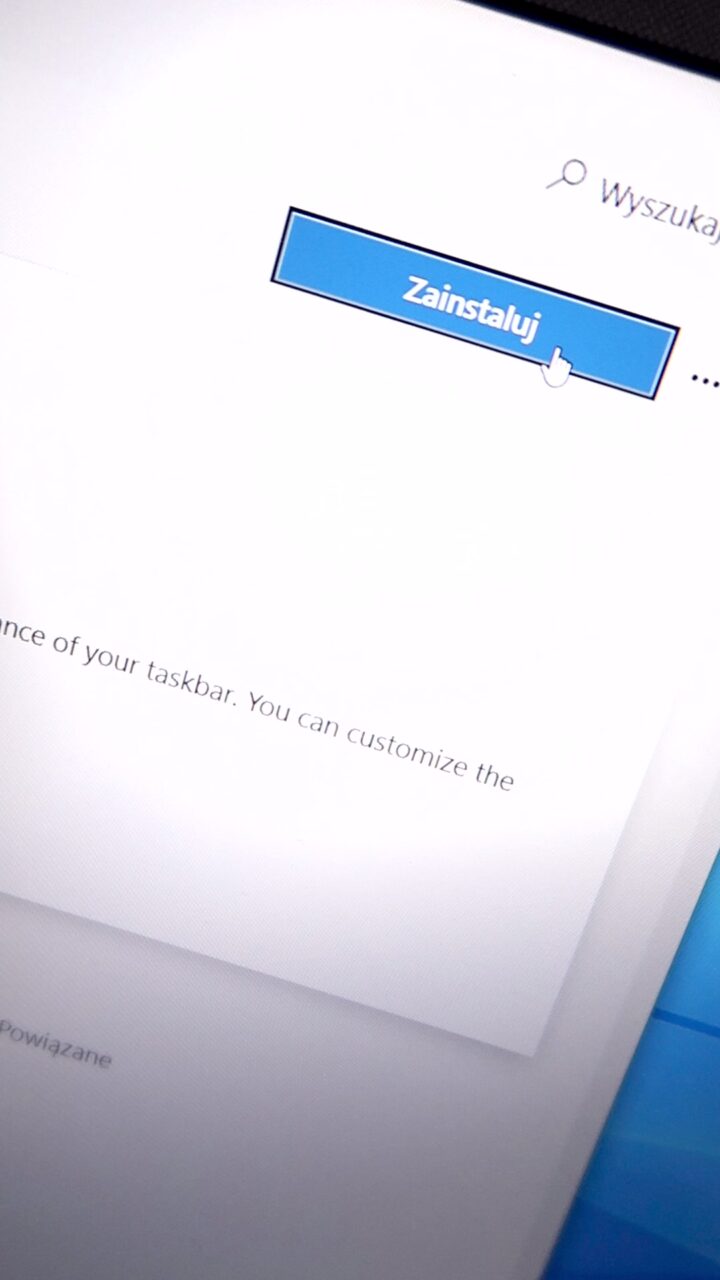
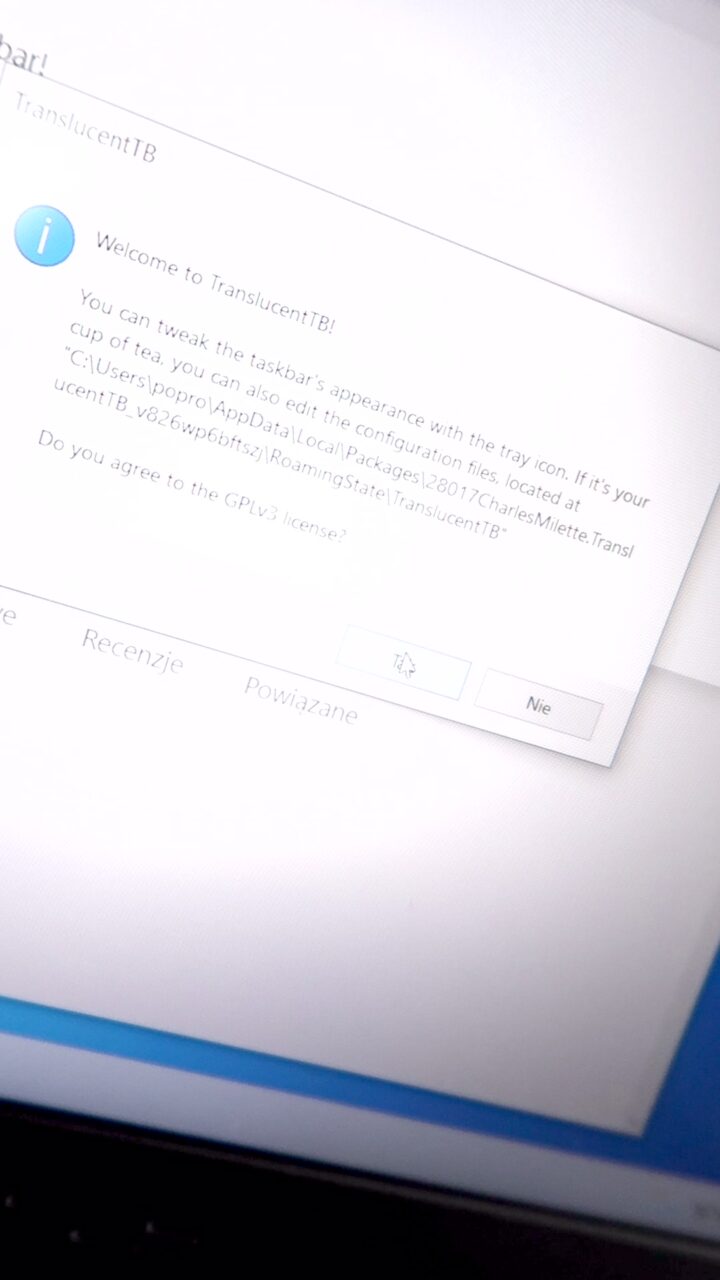
Przeźroczysty pasek zadań. 1. Wchodzimy w Ustawienia. 2. Następnie Personalizacja. 3. Potem Kolory. 4. Następnie uruchamiamy Efekty. Aby pasek zadań systemu Windows 11 był całkowicie przezroczysty, musisz użyć aplikacji innej firmy o nazwie TranslucentTB. W tym artykule podzielimy się dwiema. 3. Teraz kliknij prawym przyciskiem myszy ikonę TranslucentTB pojawiającą się na pasku zadań, przejdź do „Regularny”i wybierz„Jasny" opcja. 4. Dzięki temu pasek zadań.
Aby pasek zadań w systemie Windows 11 był całkowicie przezroczysty, możesz skorzystać z aplikacji TranslucentTB. Jest ona darmowa i prosta w. Witam. Wejdź do ustawień, tam "Personalizacja" -> "Kolory" i w sekcji "Więcej opcji" włącz "Efekty przezroczystości". Jeśli nie zadziała, to też w. Naciśnij i przytrzymaj lub kliknij prawym przyciskiem myszy dowolny pusty obszar na pasku zadań, a następnie wybierz pozycję Ustawienia paska zadań i włącz.
Pierwszym krokiem jest włączenie ustawienia przezroczystości systemu. Można to zrobić w oknie dostosowywania ustawień. Opcja dodawania lub usuwania przezroczystości. zmieniony pasek zadań, z efektem rozmycia. 3. Możemy dostosować wygląd paska. Zamiast efektu rozmycia można wybrać całkowitą przezroczystość. W tym celu.