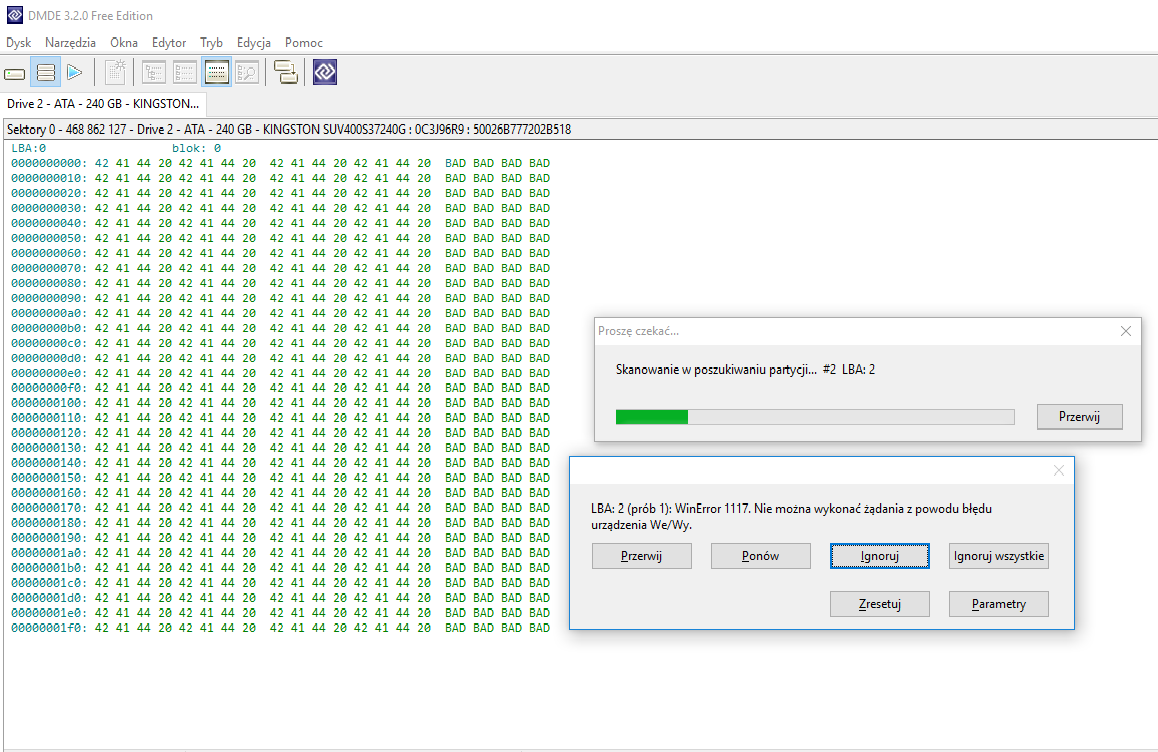
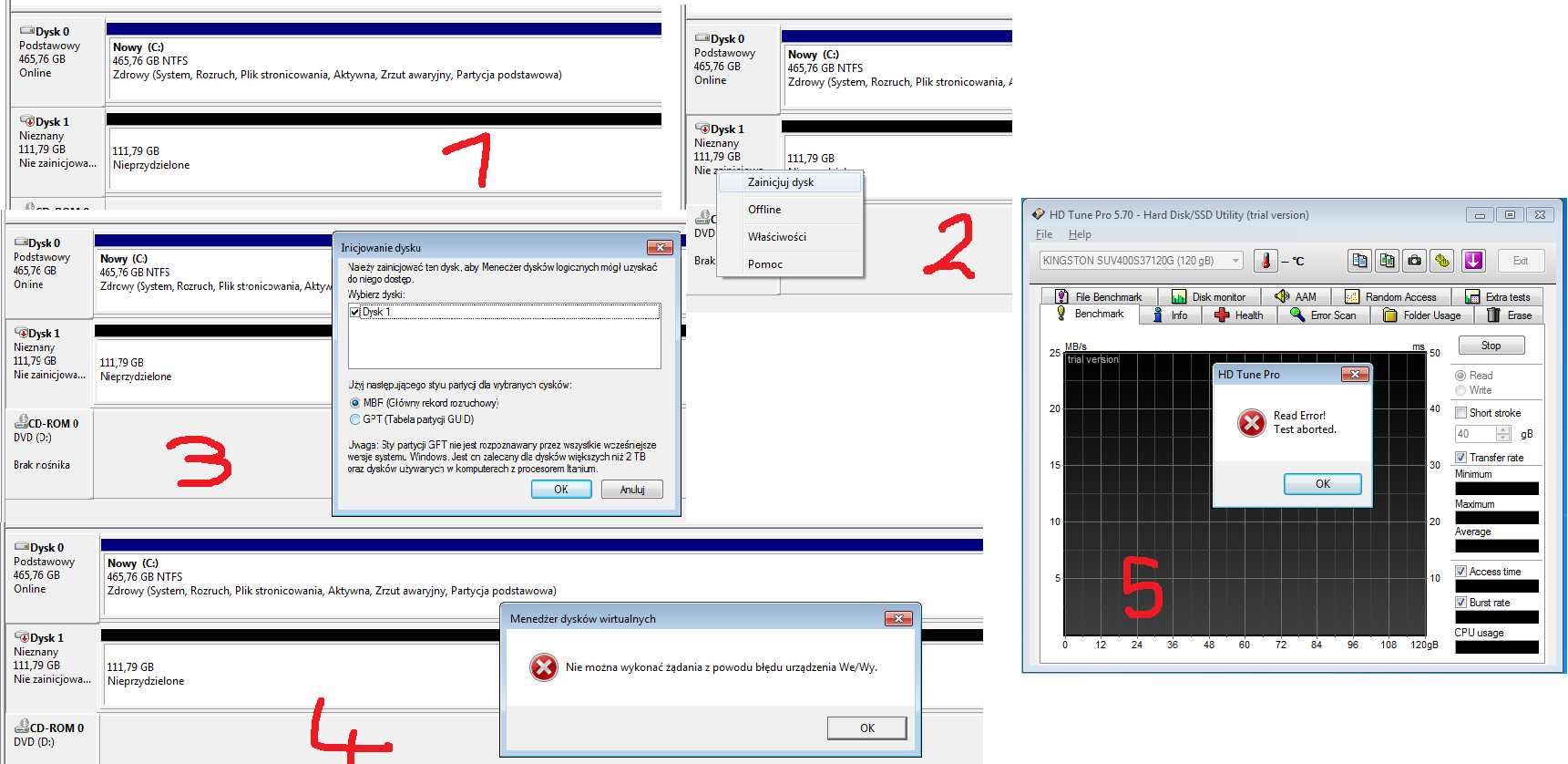
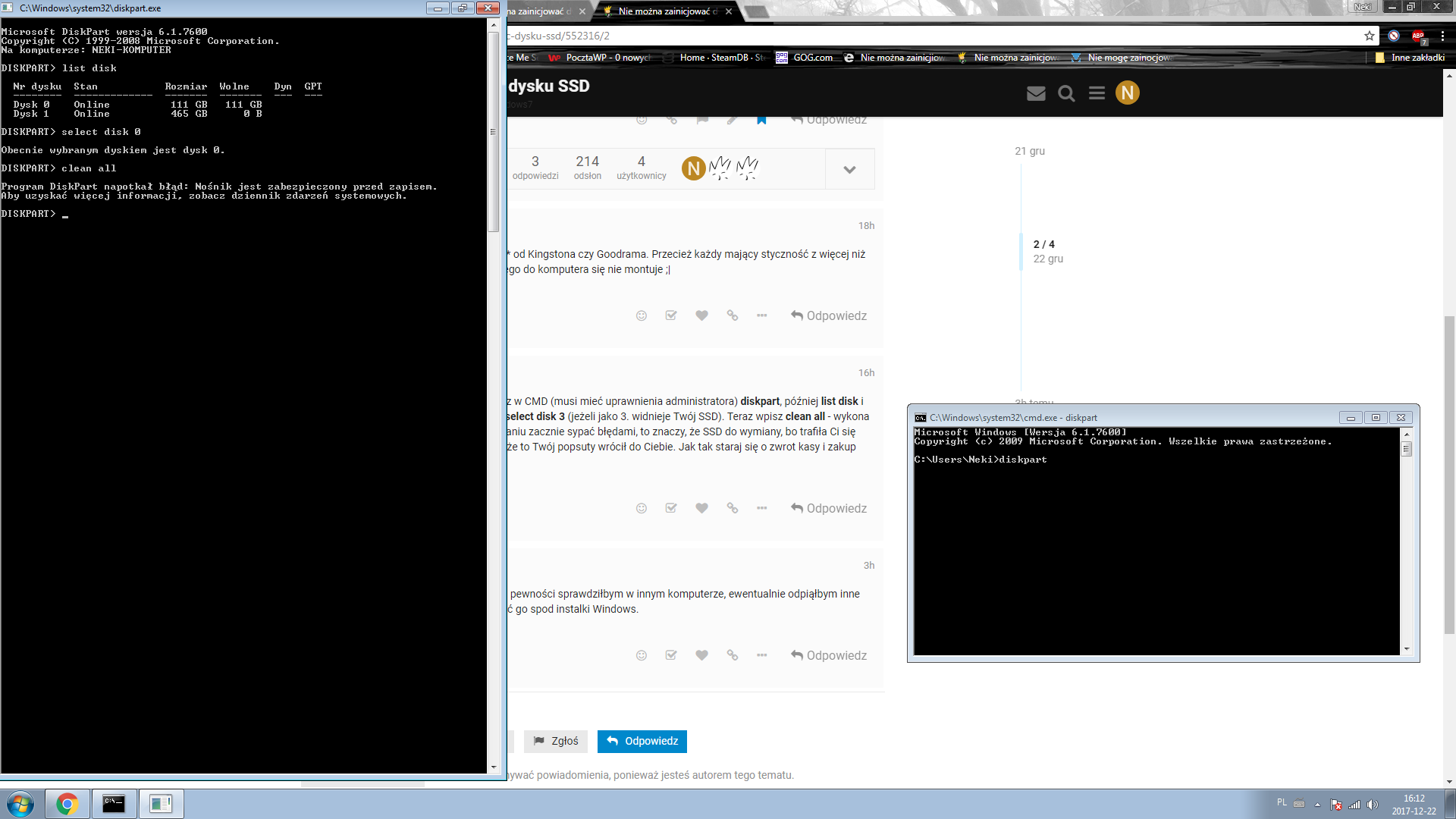
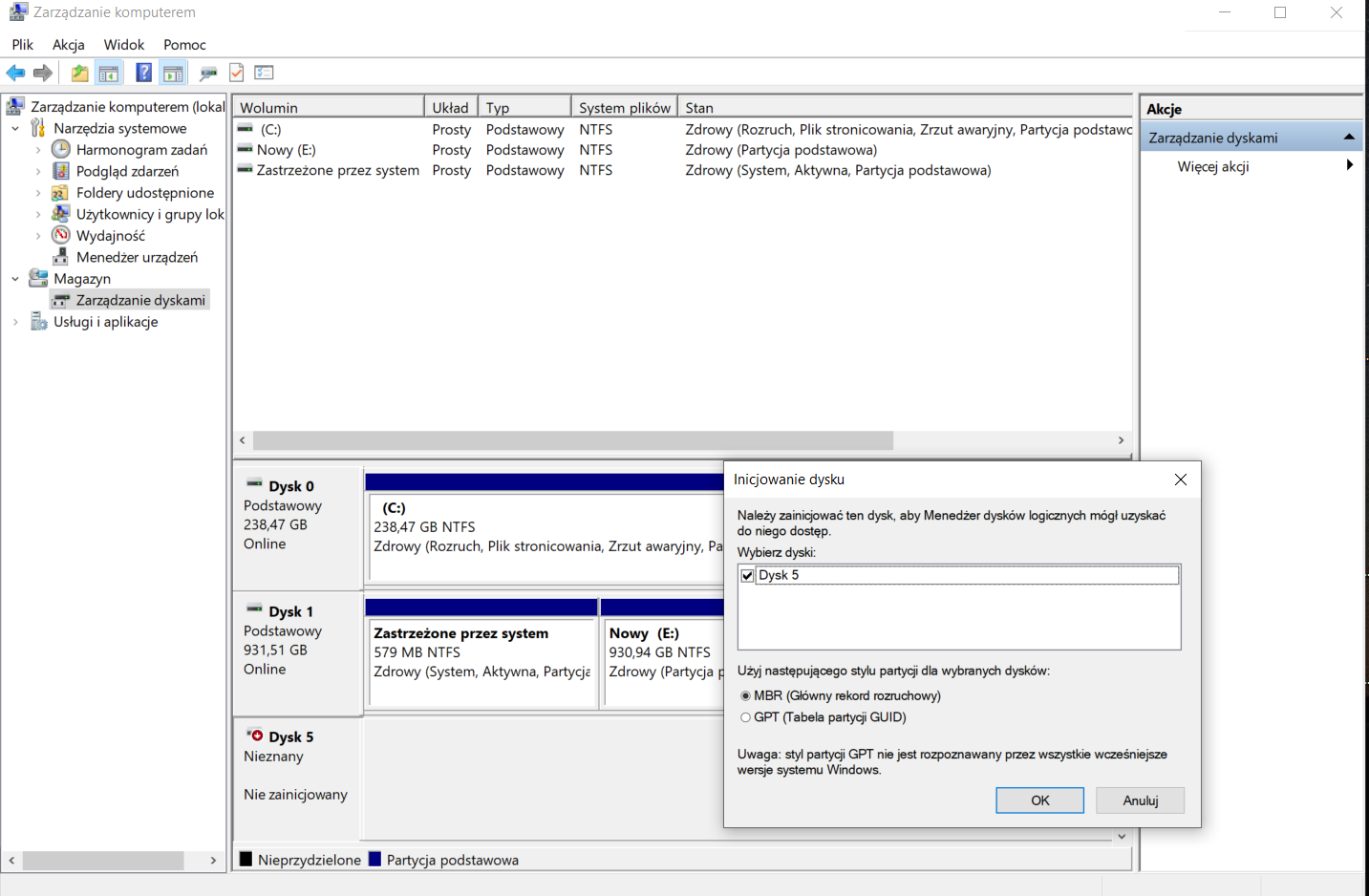
Nie Mozna Zainicjowac Dysku Blad We Wy

Gdy MBR na Twoim dysku jest uszkodzony, zobaczysz komunikat, że dysk jest „Nieznany lub nie zainicjowany”. Zatem zainicjowanie dysku oznacza. Występuje nieznany błąd; Oto kilk...
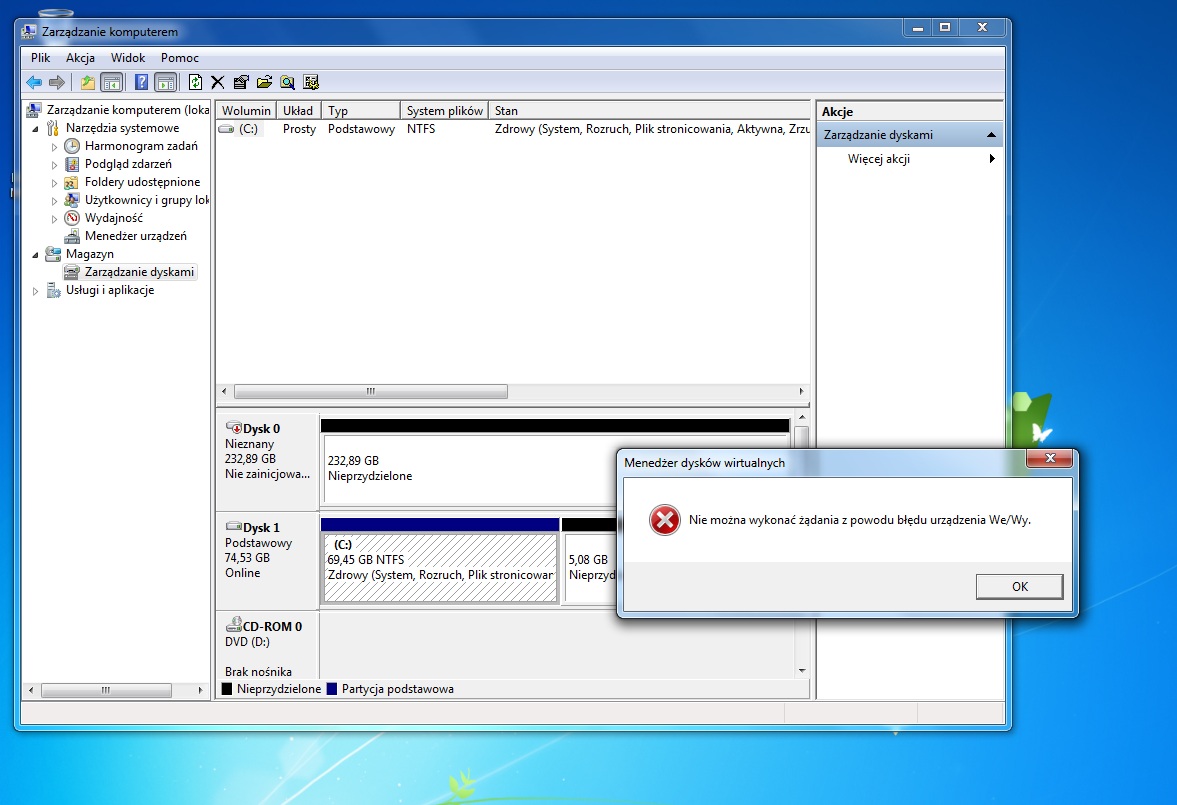
Błąd „Nie można zainicjować dysku” występuje, gdy Windows nie jest w stanie wykryć dysku twardego. Może to być spowodowane uszkodzonym oprogramowaniem lub sprzętem. W większości przypadków można to naprawić, ale jeśli nie uda Ci się go naprawić, może być konieczna wymiana dysku twardego. Oto kilka sposobów na rozwiązanie tego problemu:
- Zresetuj BIOS.
- Uruchom ponownie komputer w trybie awaryjnym.
- Użyj narzędzia do naprawy partycji.
- Użyj narzędzia do naprawy dysku twardego.
- Użyj narzędzia do kontroli dysku twardego.
- Użyj opcji przywracania systemu.
- Użyj narzędzia do naprawy systemu Windows.
- Wyczyść partycję systemową.
- Użyj narzędzia do naprawy systemu Windows MSCONFIG.
- Użyj narzędzia do naprawy systemu Windows DISKPART.
Jeśli to nie pomoże, spróbuj zainstalować narzędzie do naprawy systemu Windows, aby naprawić pliki systemowe. Możesz także spróbować wymienić dysk twardy. Jeśli to nie pomoże, skontaktuj się z producentem swojego sprzętu, aby uzyskać pomoc.
Jeśli masz uszkodzony system plików, możesz użyć narzędzia do naprawy systemu Windows, aby naprawić uszkodzone pliki systemowe. Aby to zrobić, musisz uruchomić narzędzie w trybie awaryjnym. Po uruchomieniu narzędzia systemowe Windows będziesz mógł wybrać opcję naprawy systemu i postępować zgodnie z instrukcjami.
Jeśli masz uszkodzony dysk twardy, możesz użyć narzędzia do naprawy dysku twardego, aby go naprawić. Możesz także wyczyścić partycję systemową, aby usunąć wszelkie problemy związane z dyskiem twardym. Możesz także użyć narzędzia do kontroli dysku twardego, aby sprawdzić, czy dysk twardy jest w porządku.
Jeśli masz uszkodzoną partycję, możesz użyć narzędzia do naprawy partycji, aby ją naprawić. Narzędzie to pomoże Ci naprawić uszkodzone pliki i foldery na dysku twardym. Mo
Gdy MBR na Twoim dysku jest uszkodzony, zobaczysz komunikat, że dysk jest „Nieznany lub nie zainicjowany”. Zatem zainicjowanie dysku oznacza. Występuje nieznany błąd; Oto kilka sposobów na rozwiązanie tego typu problemów: Sprawdź połączenie z internetem. Ponownie uruchom Dysk na komputer. Ponownie. Aby naprawić błąd systemu plików lub błąd dysku: Krok 1: POBIERZ EaseUS CleanGenius za darmo i zainstaluj je. Krok 2: Otwórz oprogramowanie i wybierz.
Pierwszą rzeczą, którą musisz zrobić, jest zainicjowanie dysku twardego lub urządzeń zewnętrznych. Jest to najszybszy i najłatwiejszy sposób naprawienia nieznanego,. A gdy na urządzeniu pojawi się błąd We / Wy, nie będzie można otworzyć żadnego z plików. Może to również uniemożliwić urządzeniu wykonywanie typowych. Jeśli na dysku SSD lub komputerze pojawi się błąd Nieznany dysk, nie zainicjowano, nie martw się. Oferujemy trzy praktyczne sposoby inicjalizacji dysku.
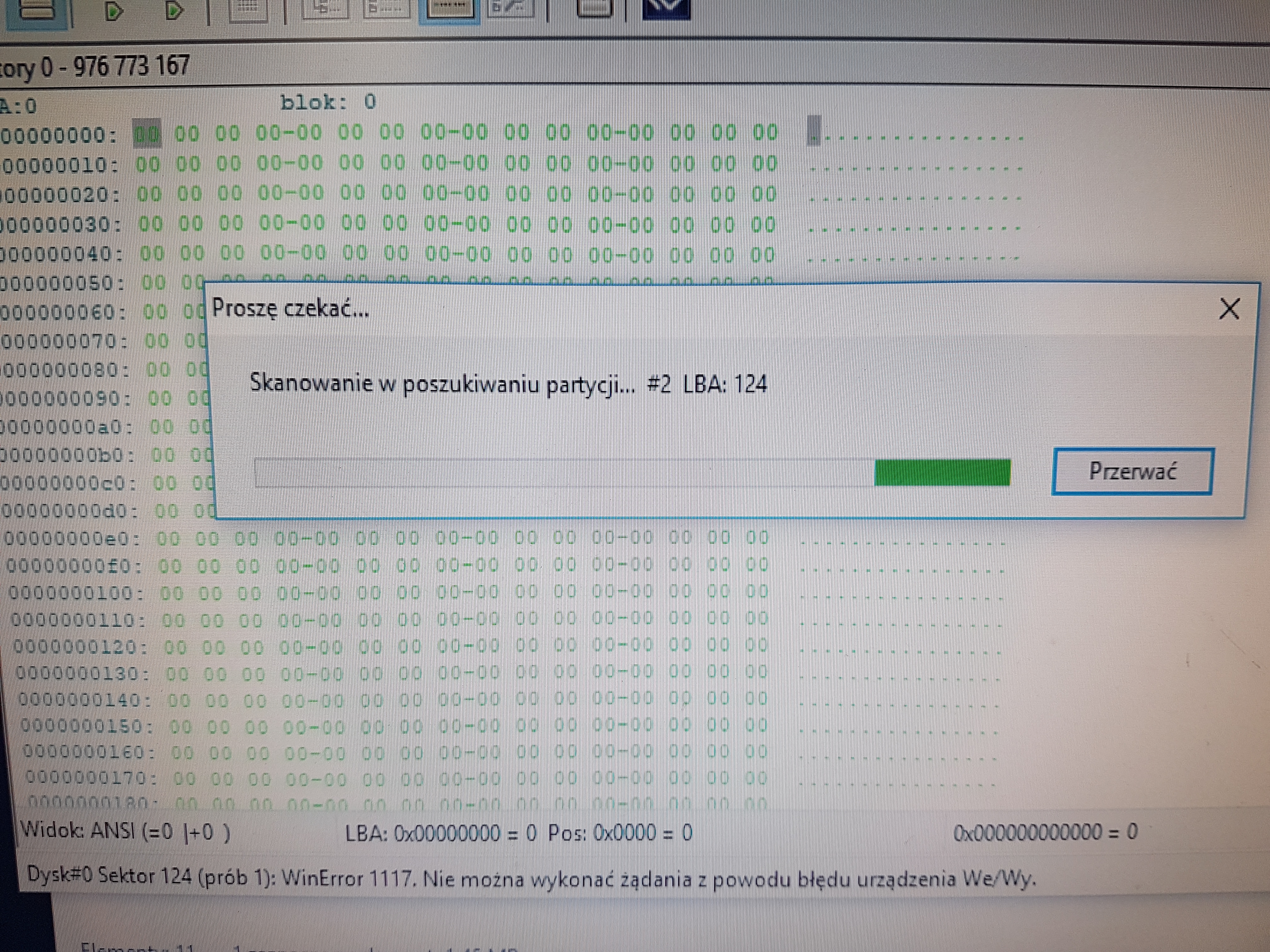
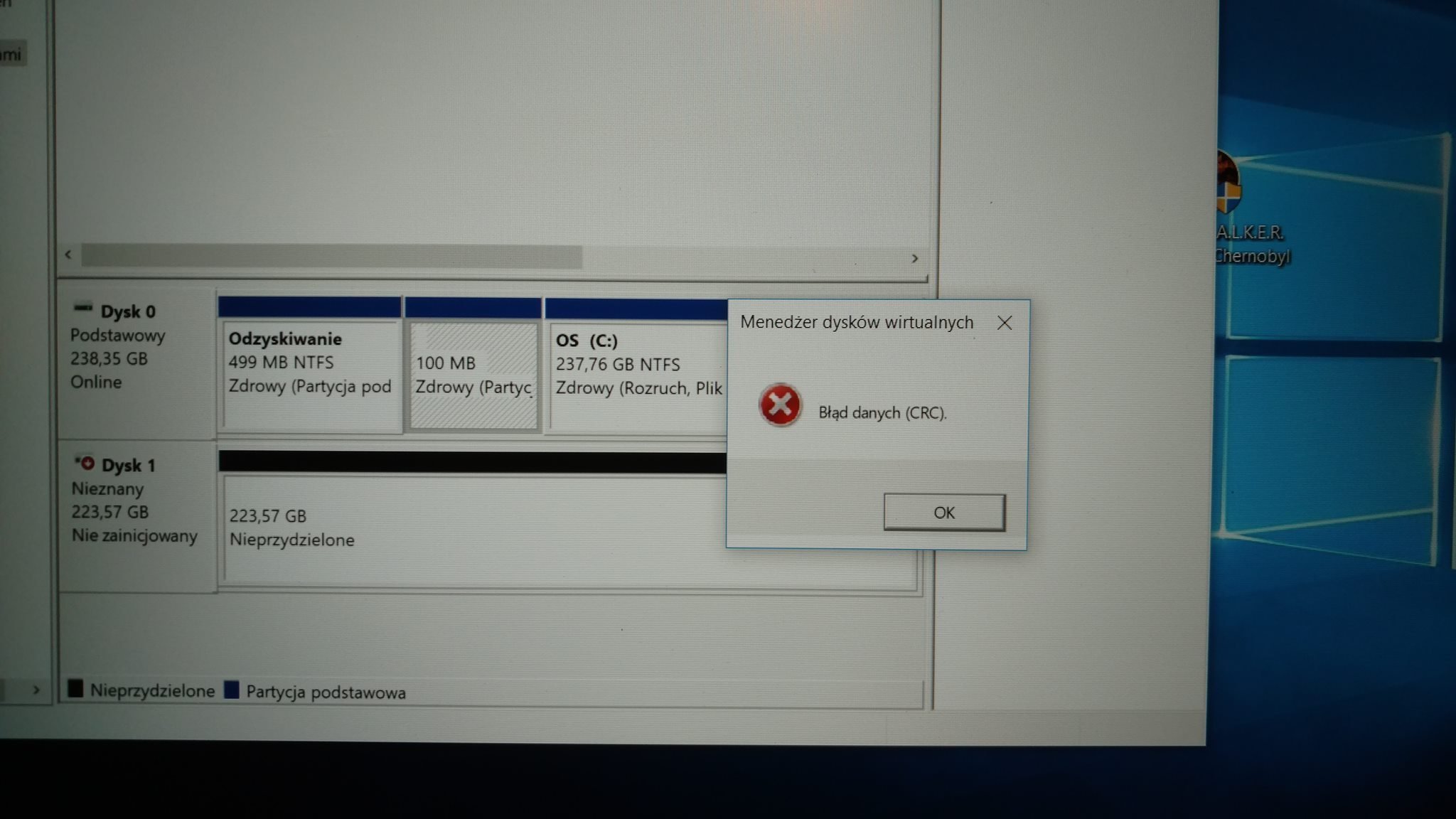
Następnie rozkręciłem laptopa, wyjąłem dysk oraz podpiąłem go do obudowy dysku przenośnego by w jakiś sposób przesłać dane. Dysk nie był. Błąd danych CRC pojawia się przeważnie gdy dysk jest uszkodzony i odczytanie danych znajdującym się na nim nie jest możliwe. Dysk kupiłeś jako nowy. Transfer danych przez porty USB jest co jakiś czas blokowany, więc program odczytuje to jako błąd dysku, a nie kontrolera. Dlatego przede wszystkim.
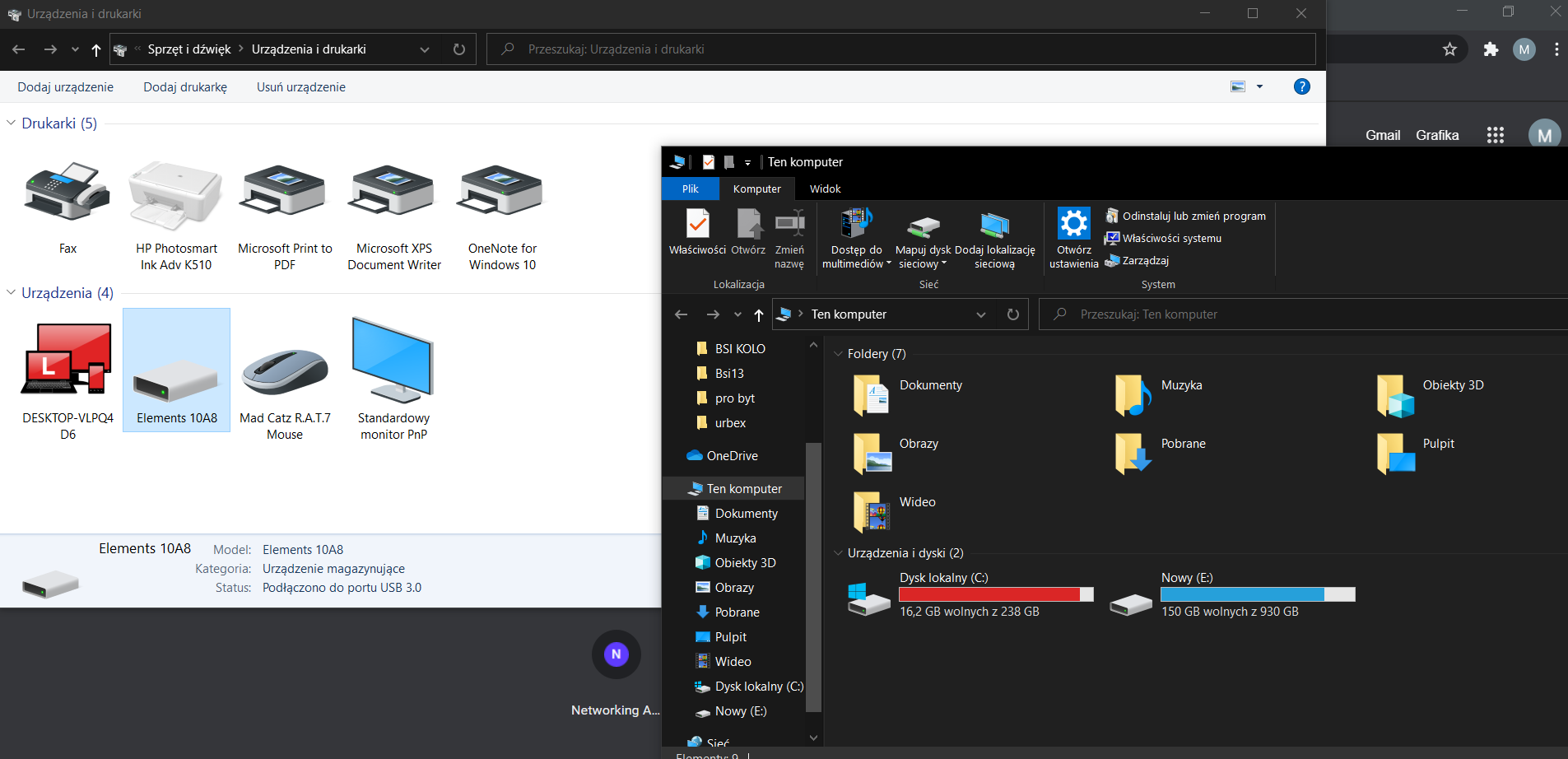
- BIOS widzi dysk - Zarządzanie dyskami (panel sterowania) widzi dysk ale nie można go zainicjować. - Do dysku nie ma dostępu Proszę o podpowiedź co się.