Nx Break Out Section View

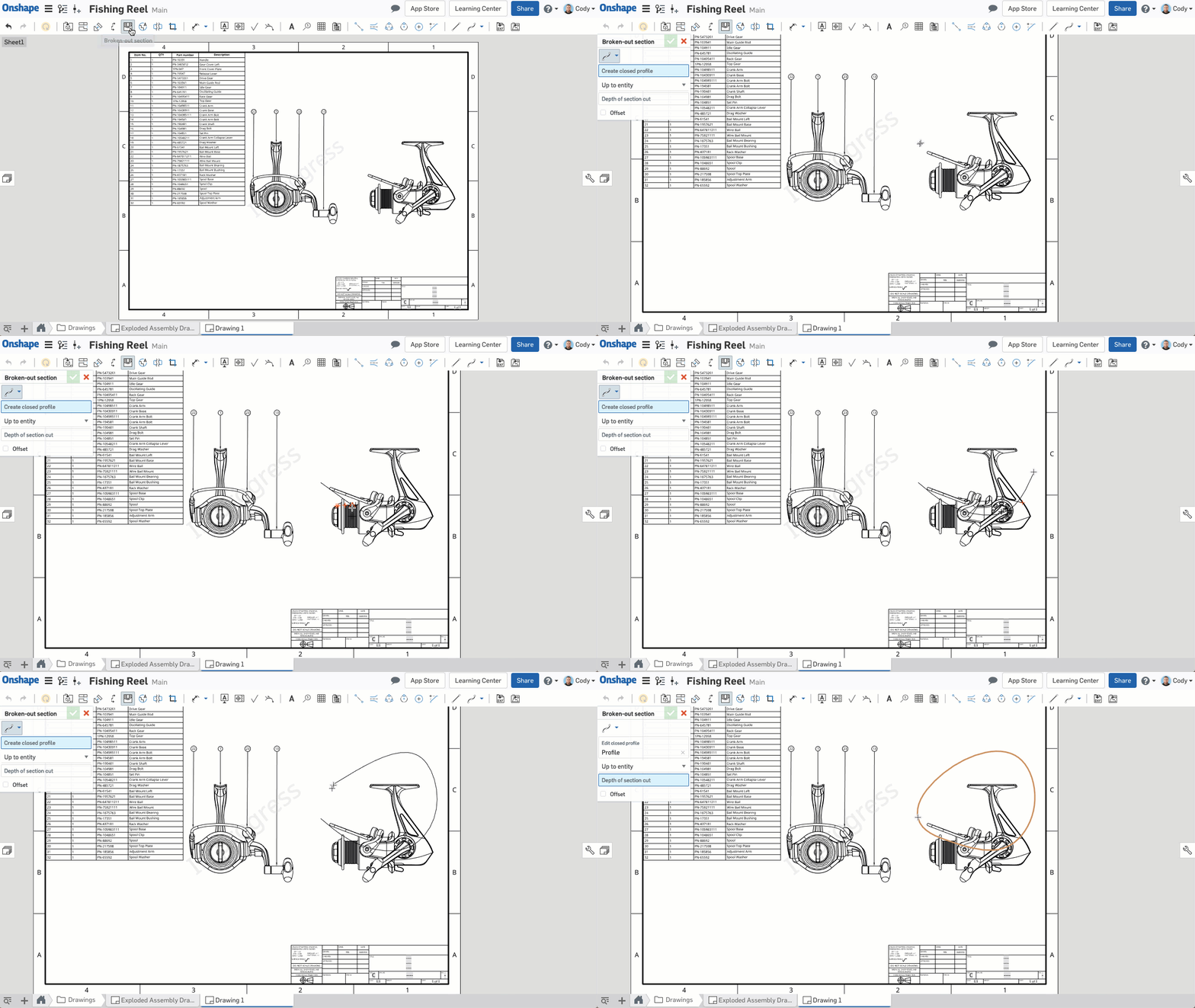
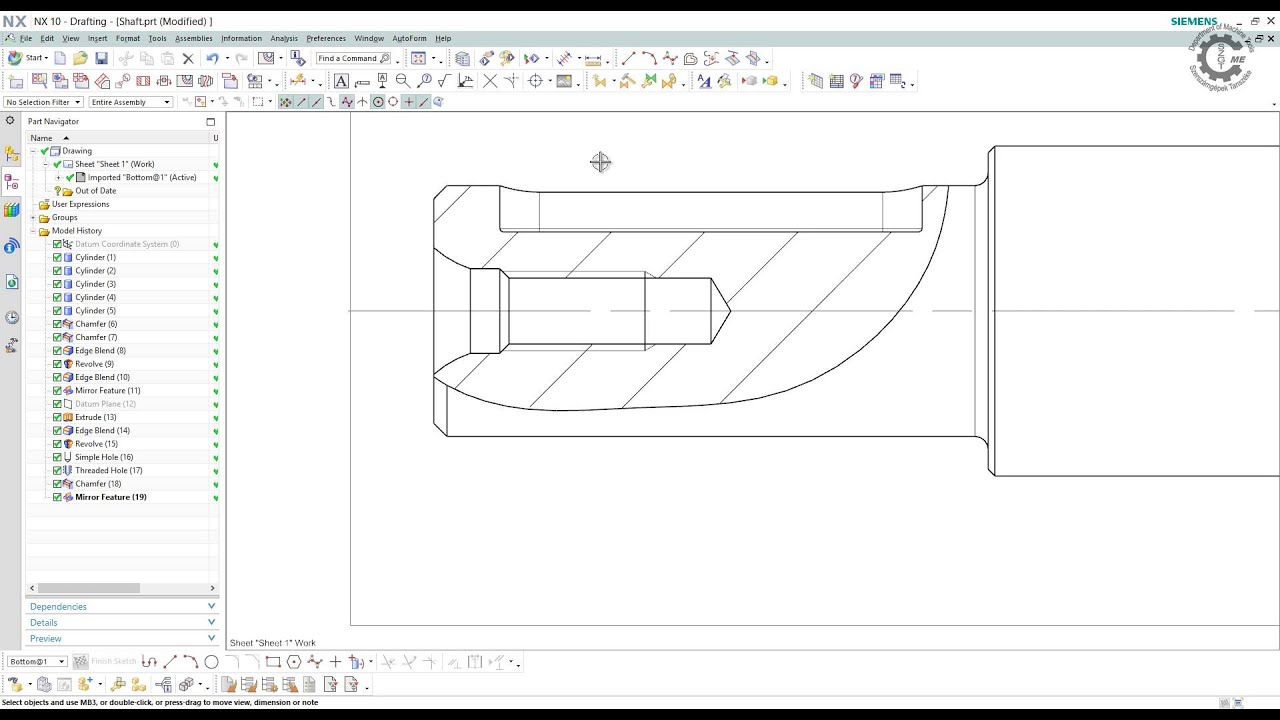
How to create a break out section view in NX drawing (works up to NX 2206) 16K views 3 years ago How to create views in drawings using Siemens NX. Show more. Olaf van Buul. 56...
Nx Break Out Section View jest funkcją w aplikacji NX CAD, która pozwala użytkownikowi na wyodrębnienie wybranego obszaru modelu jako odrębnego widoku. Funkcja ta jest przydatna do pracy na skomplikowanych modelach, w których istnieje konieczność zajmowania się jednocześnie kilkoma sekcjami. Użytkownik może wybrać obszar geometryczny i wyizolować go w osobnym widoku, który może być wykorzystywany do lepszego przeglądania i edycji modelu. Poniżej przedstawiamy krok po kroku instrukcję używania funkcji Nx Break Out Section View:
- Kliknij prawym przyciskiem myszy na widoku modelu, w którym chcesz wyizolować sekcję i wybierz opcję „Break Out Section View” z menu kontekstowego.
- Na ekranie pojawi się pole wyboru, w którym musisz określić kształt sekcji. Wybierz odpowiedni kształt, w tym przypadku możesz wybrać „okrągły” lub „kwadratowy”.
- Na ekranie pojawi się dodatkowe pole wyboru, w którym musisz określić wymiary sekcji. Określ wymiary i kliknij przycisk „OK”, aby zakończyć.
- Po kliknięciu przycisku „OK” zostanie utworzony nowy widok sekcji i zostanie on automatycznie oznaczony jako „Break Out Section View”.
- Aby edytować widok sekcji, wybierz opcję „Edit Break Out Section View” z menu kontekstowego widoku sekcji.
- Na ekranie pojawią się pole wyboru, w którym musisz określić kształt sekcji i jej wymiary. Po wybraniu odpowiednich wymiarów i kliknięciu przycisku „OK” zostanie zastosowana modyfikacja.
- Aby usunąć widok sekcji, wybierz opcję „Delete Break Out Section View” z menu kontekstowego widoku sekcji.
Funkcja Nx Break Out Section View jest niezwykle przydatną funkcją w aplikacji NX CAD, pozwalającą na wyodrębnienie wybranego obszaru modelu jako odrębnego widoku. Funkcja ta umożliwia lepsze przeglądanie i edycję skomplikowanych modeli. Jeśli chcesz dowiedzieć się więcej o tym, jak korzystać z funkcji Nx Break Out Section View, możesz prze
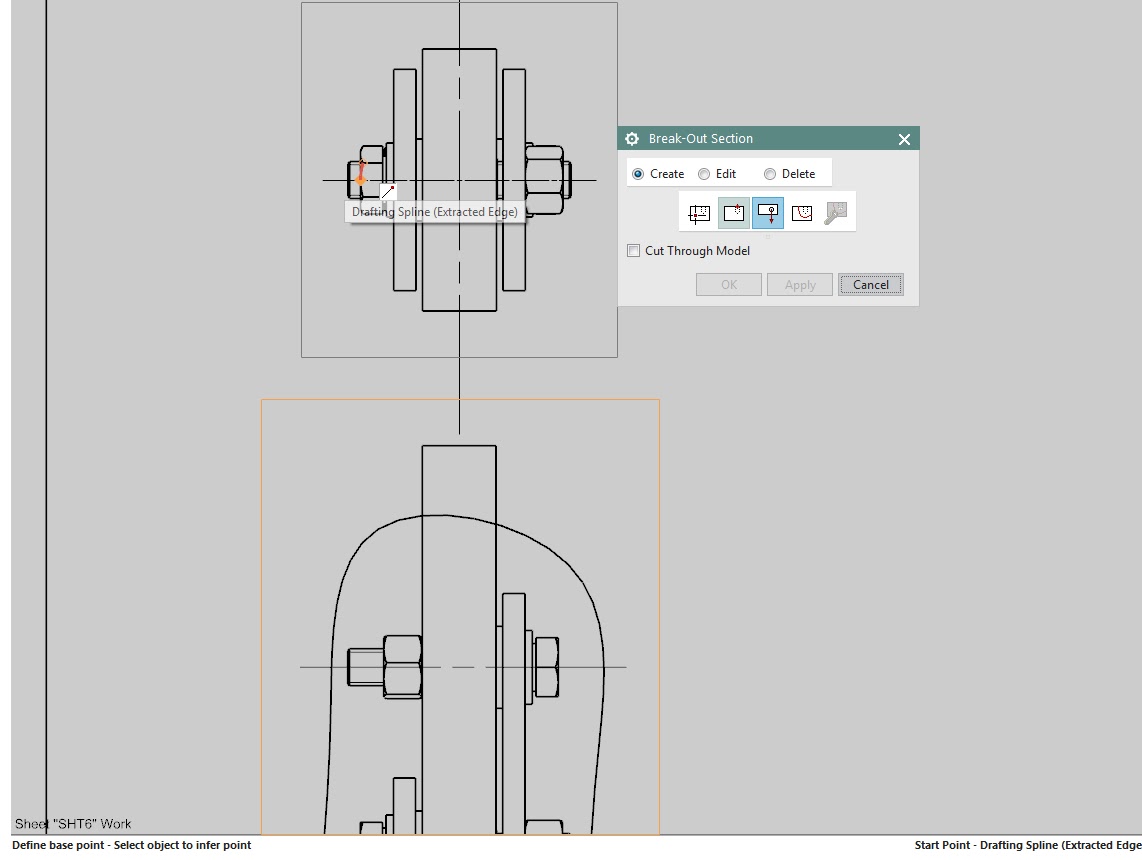
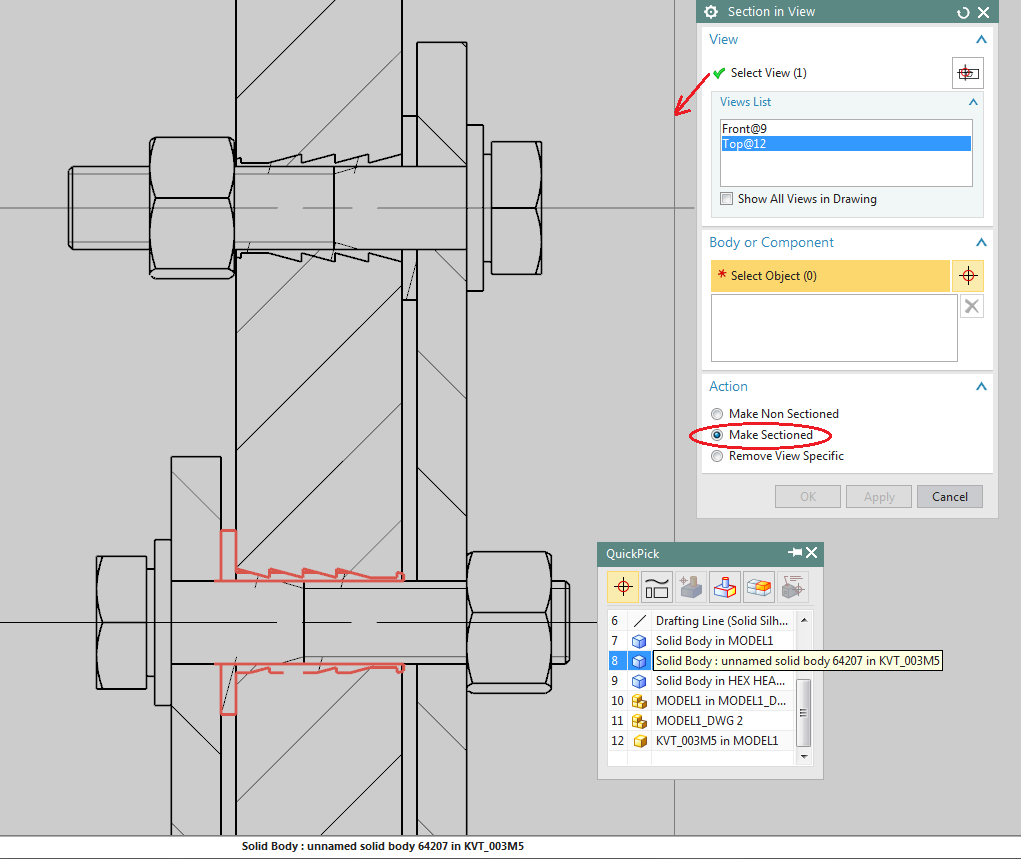
How to create a break out section view in NX drawing (works up to NX 2206) 16K views 3 years ago How to create views in drawings using Siemens NX. Show more. Olaf van Buul. 568 subscribers. One question which turns up frequently - how to make a breakout section view in a drawing.If you want to see more, please give it a like or leave a comment d... Lists all of the views on the current drawing sheet that can be used for a break-out section view. You can either select one from this list or directly from the drawing.
Break Out Section View 를 실행합니다. 먼저 실행하고자 하는 도면뷰를 선택하세요. 테두리를 클릭하셔도 되고, 아니면 제 화면처럼 Top@4 라는 도면을. Break out section a non-sectioned object in a section view? Here is my question (NX 11.0.2): I have created a section view using the top view of an assembly. In the. I found a nice way to solve it. Activate PMI and go to PMI->Section View. This creates a section cut in the model and displays the results in a 3D section view..
Unigraphics | NX; Lệnh Break-out Section View trong Drafting. Thread starter phong04103; Ngày mở chủ đề 18/4/2015; P ... Ðề: Lệnh Break-out Section View trong. 1. Click in browser on the part and change "Section Participation" to "None". 2. Go to the part's document settings and unselect "Participate in Assembly and. Now, if I wanted to modify a broken out section or delete it altogether, I'd have to click on the view and toggle the show annotation or profile button, which would then show.
It's not that difficult once one has done it once. Start by making the view where you want the breakout view the active sketch view, draw some curve (. A break-out section view is a view that allows you to see inside of a part in only a particular region. The sectioned region is defined by a closed loop of break.