Samsung Smart Tv Udostepnianie Ekranu

Telewizor Samsung Smart TV jest zgodny ze standardem DLNA, dlatego w pierwszej kolejności należy skonfigurować komputer, by służył telewizorowi, jako. Udostępnianie ekranu to...
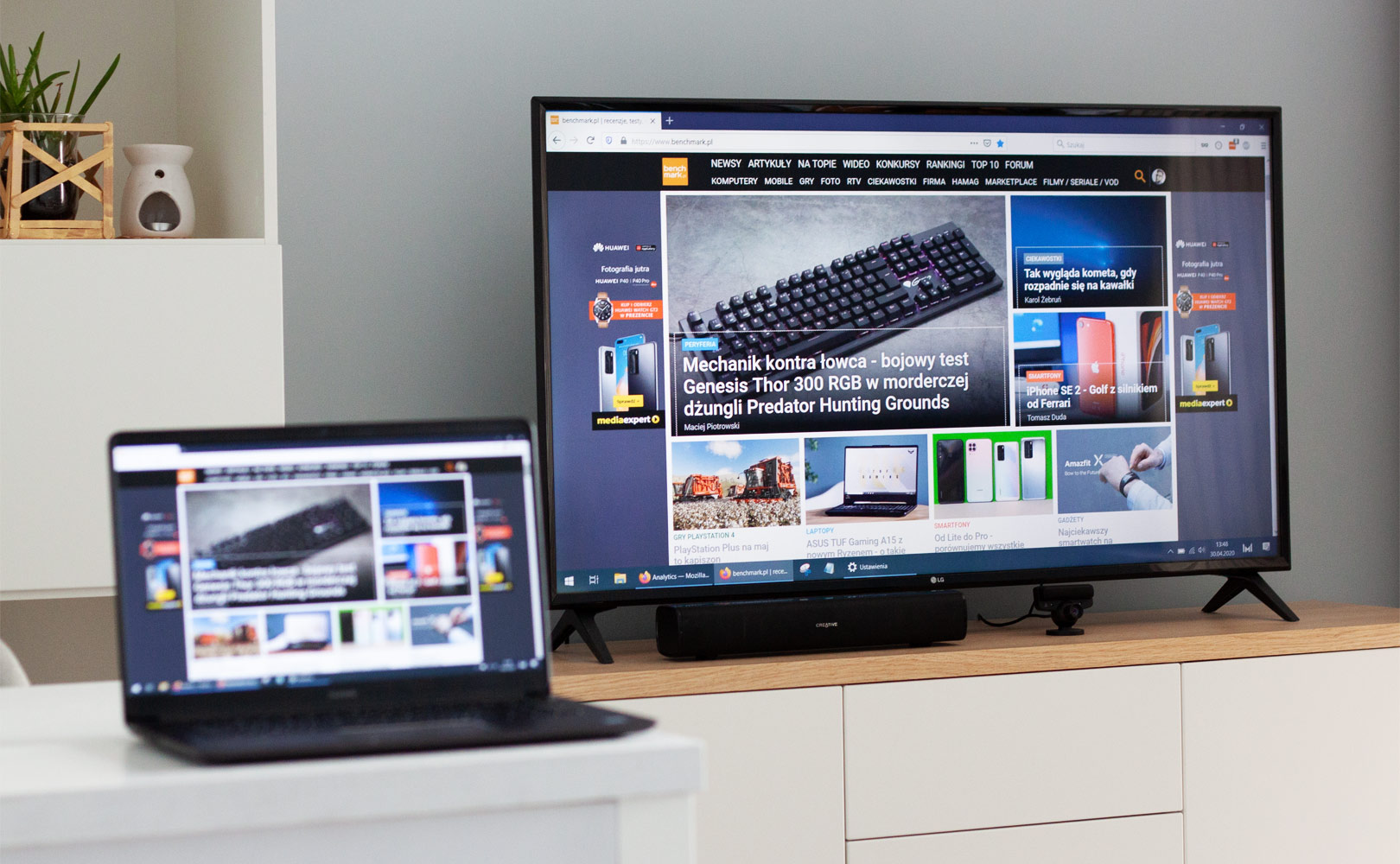
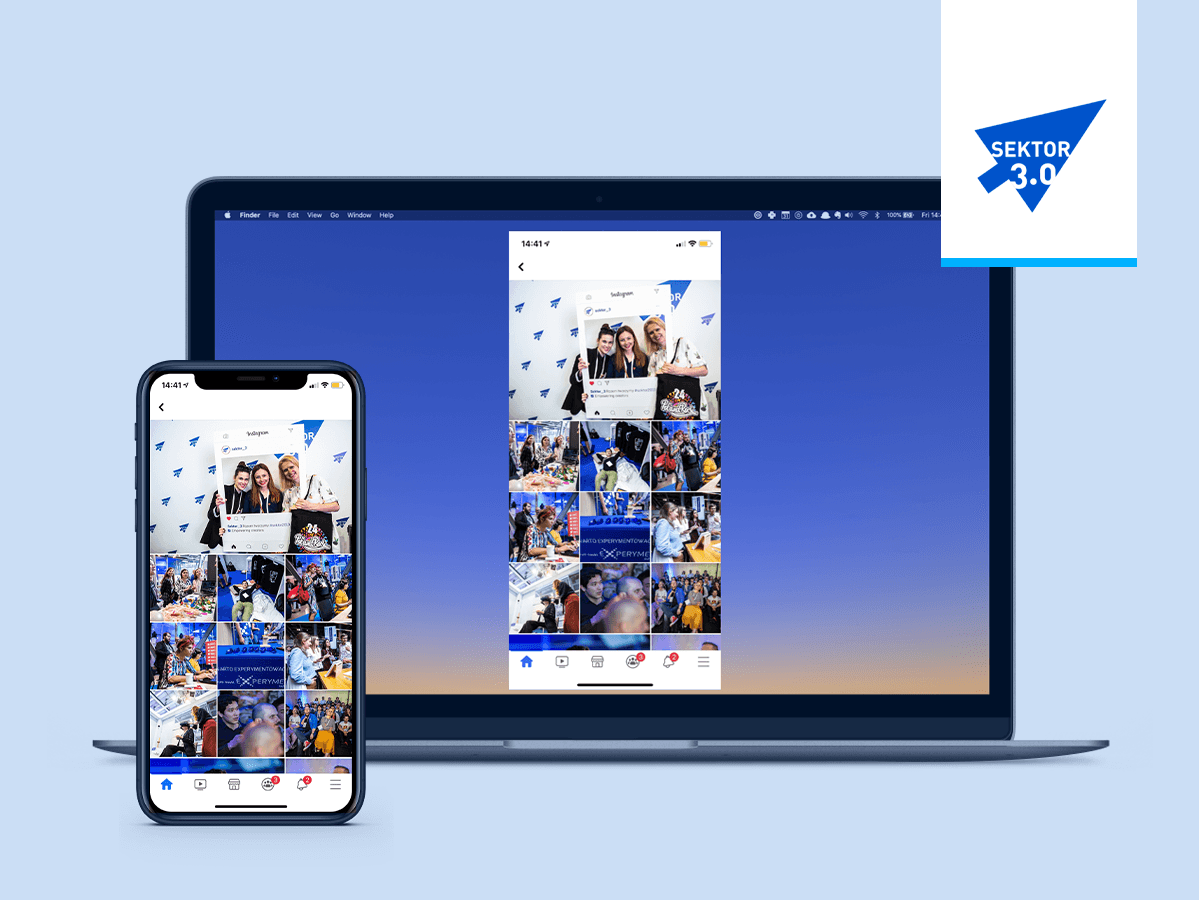
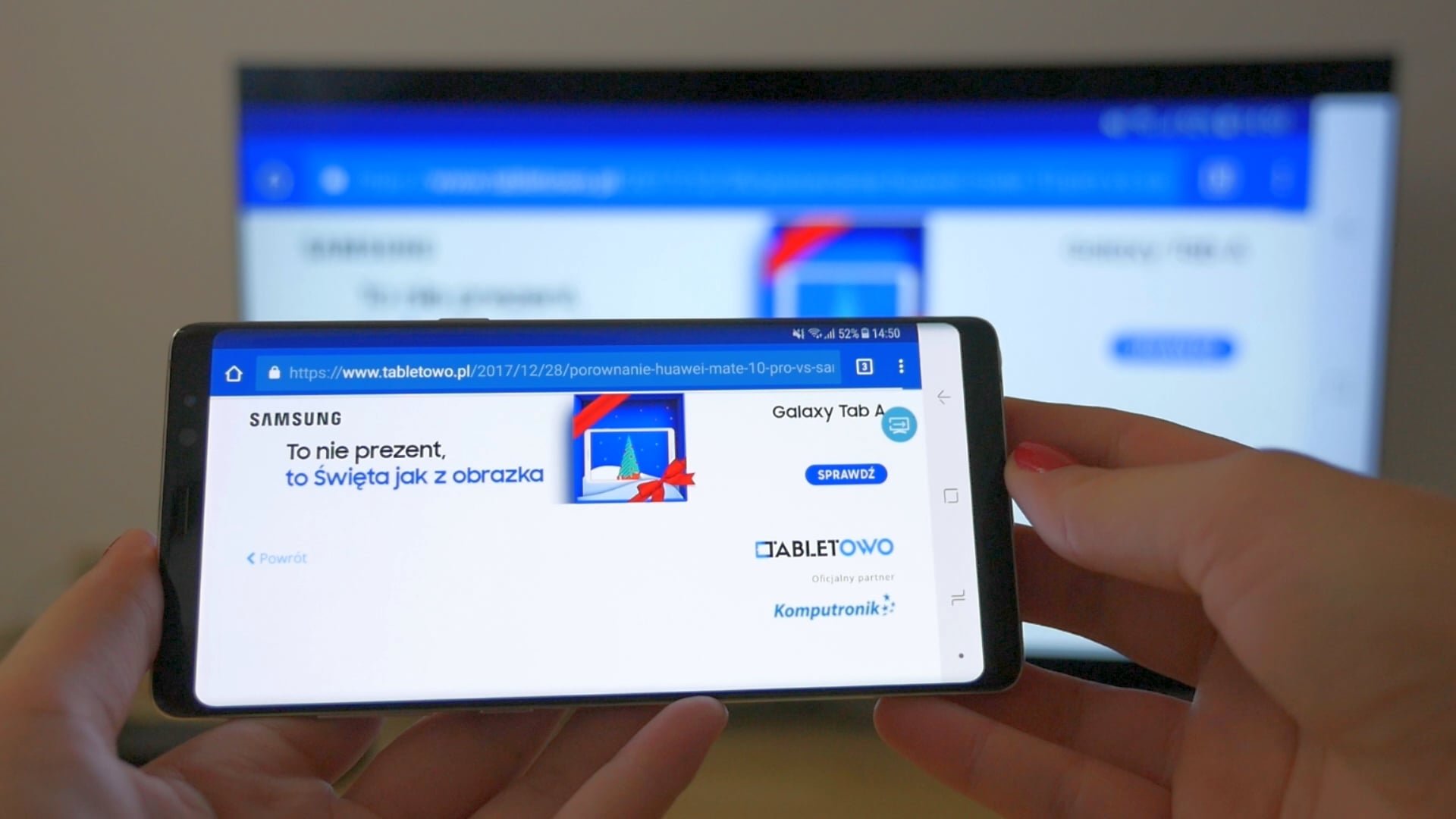
Samsung Smart TV umożliwia udostępnianie ekranu, dzięki czemu można wyświetlać na ekranie telewizora to, co dzieje się na innym urządzeniu. Możliwość ta jest często wykorzystywana przez użytkowników, aby wyświetlić na telewizorze zdjęcia, filmy i inne treści z telefonu lub innego urządzenia.
Udostępnianie ekranu w telewizorze Samsung Smart TV można wykonać na dwa sposoby: za pomocą technologii Wi-Fi Direct lub przez połączenie z siecią Wi-Fi.
Aby skorzystać z technologii Wi-Fi Direct, należy najpierw włączyć Wi-Fi Direct w telewizorze Samsung Smart TV. Następnie należy połączyć telewizor z urządzeniem, z którego chcemy udostępnić ekran, korzystając z tej samej technologii Wi-Fi Direct. Po połączeniu obu urządzeń możemy udostępnić ekran z urządzenia na telewizorze.
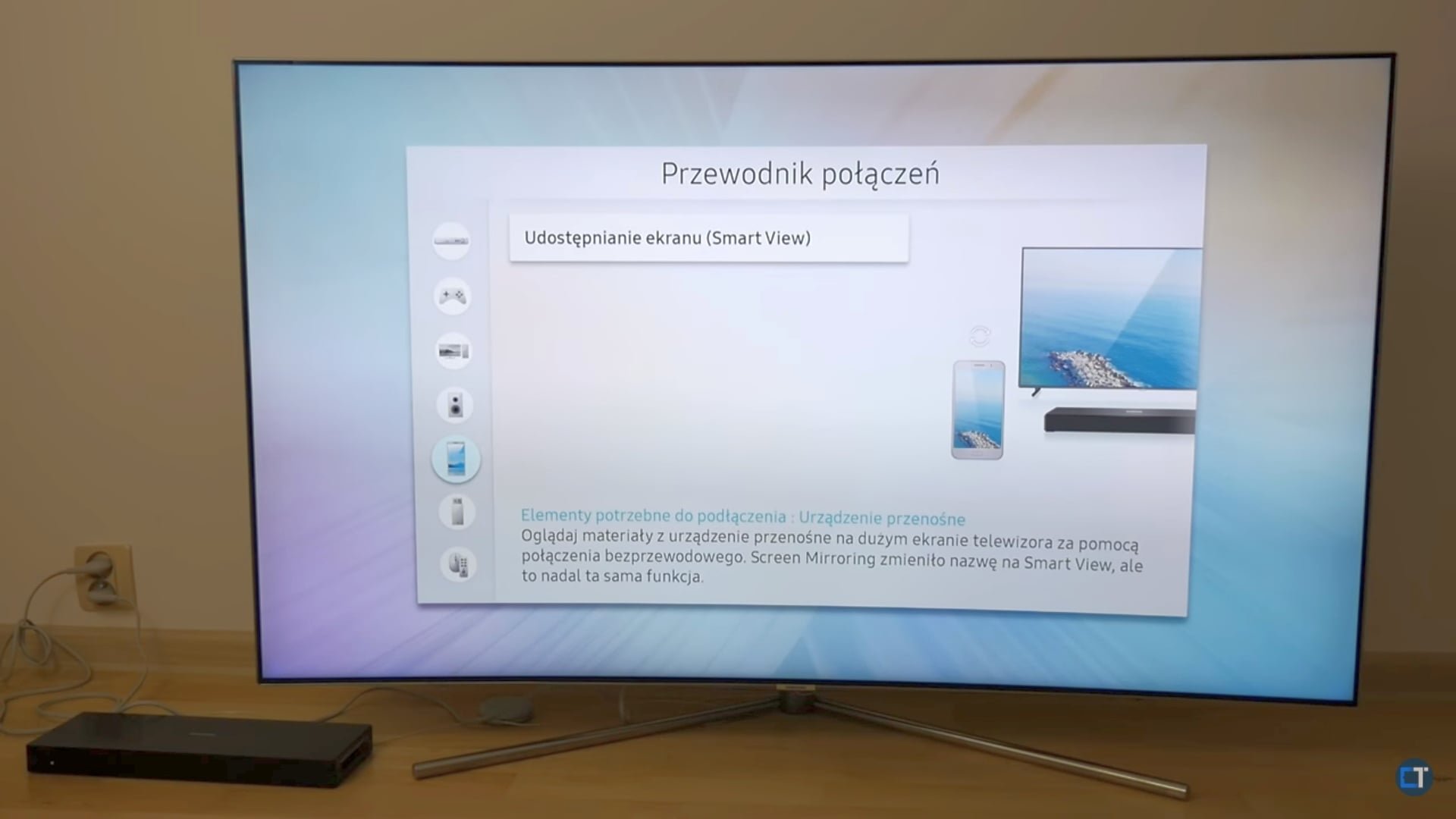
Jeśli chcemy połączyć telewizor ze smartfonem, tabletem lub innym urządzeniem za pomocą sieci Wi-Fi, musimy najpierw połączyć oba urządzenia do tej samej sieci Wi-Fi. Następnie wybieramy opcję „Udostępnianie ekranu” na telewizorze Samsung Smart TV i akceptujemy połączenie z urządzeniem. Po połączeniu możemy udostępniać ekran z urządzenia na telewizorze.
Udostępnianie ekranu w telewizorze Samsung Smart TV jest bardzo proste i można je wykonać w kilku prostych krokach:
- Włącz Wi-Fi Direct w telewizorze Samsung Smart TV
- Połącz telewizor z urządzeniem, z którego chcesz udostępnić ekran, korzystając z tej samej technologii Wi-Fi Direct lub sieci Wi-Fi
- Wybierz opcję "Udostępnianie ekranu" na telewizorze Samsung Smart TV
- Akceptuj połączenie z urządzeniem
- Udostępnij ekran z urządzenia na telewizorze
Już wiesz jak w prosty sposób udostępniać ekran w telewizorze Samsung Smart TV. Udostępnianie ekranu może być przydatne, jeśli chcesz wyświetlić na ekranie telewizora to, co dzieje się na innym urządzeniu.
Telewizor Samsung Smart TV jest zgodny ze standardem DLNA, dlatego w pierwszej kolejności należy skonfigurować komputer, by służył telewizorowi, jako. Udostępnianie ekranu to zdecydowanie jedna z najwygodniejszych i najprostszych w korzystaniu funkcji, które oferują telewizory i smartfony. Screen Mirroring lub inaczej udostępnianie ekranu, to jedna z wielu funkcji, które oferuje nam Samsung Smart TV, ułatwiając korzystanie z naszego domowego.
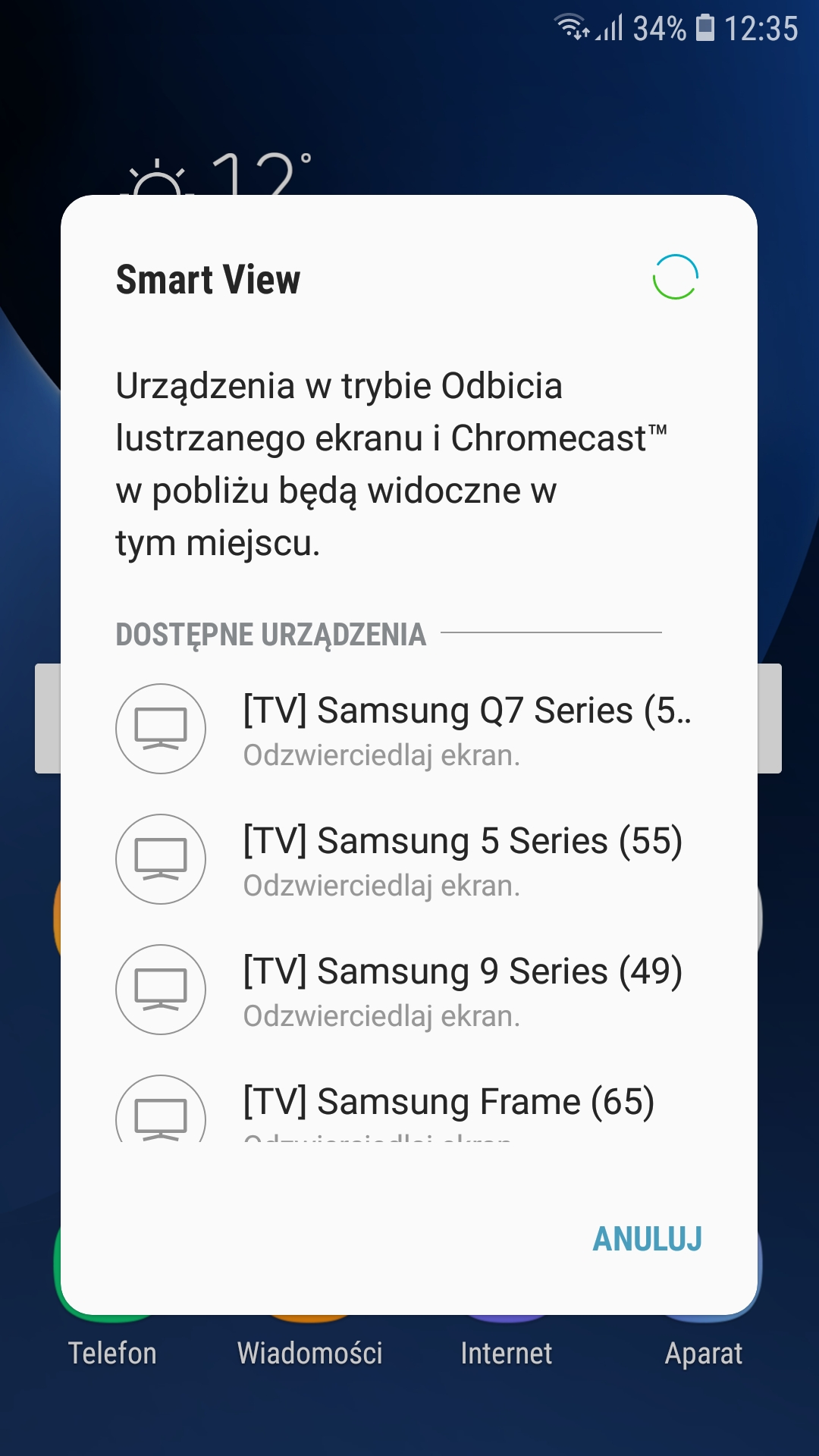
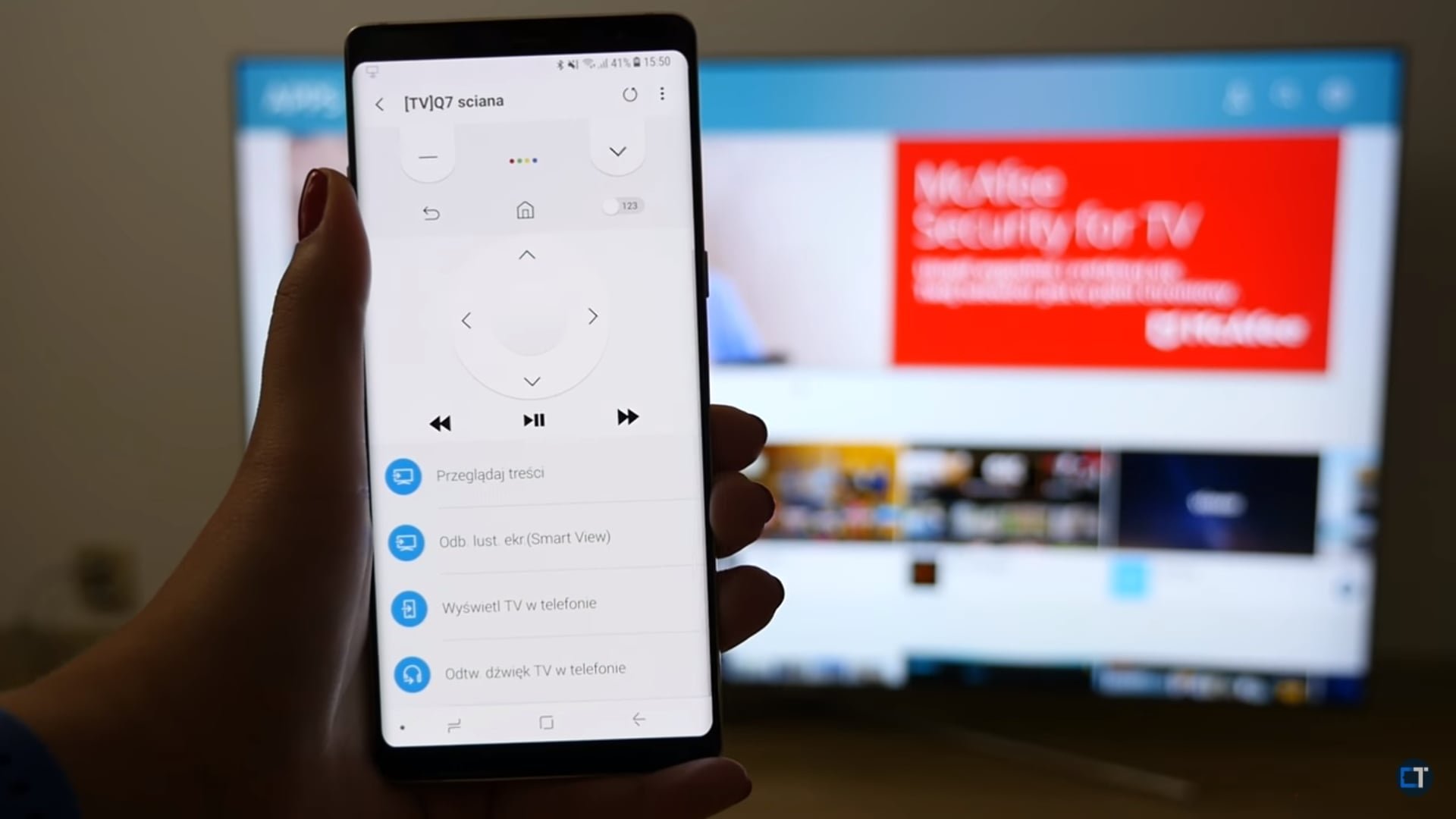
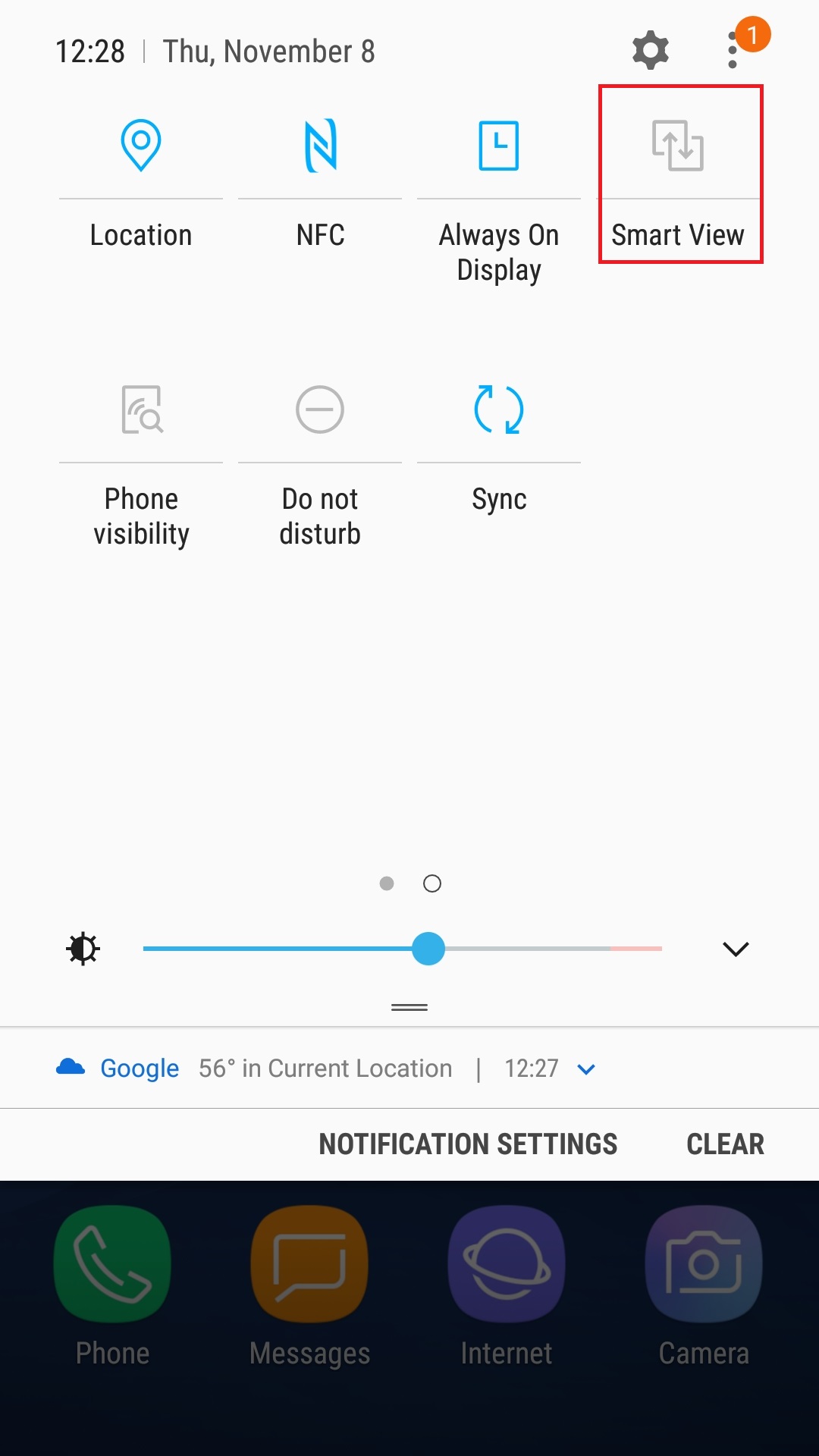
Aplikacja Samsung SmartThings, funkcja Dotknij i Wyświetl czy AirPlay 2 to trzy różne sposoby, które pozwalają wyświetlać zdjęcia i filmy z urządzenia. Obraz ze smartfona z systemem iOS można szybko i łatwo udostępnić na ekranie telewizora Samsung korzystając z funkcji AirPlay 2. Działa to dość intuicyjnie.. Jest to podstawowa metoda na przesyłanie ekranu smartfonu na tv. Aby udostępnić ekran, wystarczy otworzyć ikonę Smart View i wybrać telewizor z listy dostępnych.